Manual de Usuario Nextcloud
USO PREVISTO Plataforma de colaboración que ayuda a miles de organizaciones modernas a proteger los datos y a colaborar entre divisiones y más allá de las fronteras de la empresa.
Para satisfacer mejor las necesidades de nuestros clientes, estos tienen acceso a una compilación especial de Nextcloud Enterprise preconfigurada, optimizada y reforzada para las necesidades especiales de implementaciones empresariales de producción crítica a gran escala.
Nextcloud Enterprise ofrece los siguientes beneficios clave:
-
Fiabilidad mejorada: Nextcloud Enterprise recibe garantía de calidad adicional para proporcionar el mayor grado de confiabilidad y ofrecer un ciclo de vida más largo.
-
Escalabilidad mejorada: Nextcloud Enterprise está preconfigurado y optimizado para las necesidades de producción a gran escala en las empresas, en lugar de las de los usuarios domésticos.
-
Seguridad mejorada: los clientes de Nextcloud Enterprise obtienen acceso prioritario a correcciones de seguridad y estabilidad para garantizar un funcionamiento sin problemas desde el primer momento.
-
Integridad certificada: Nextcloud Enterprise es una base de código certificada, probada y garantizada para el cumplimiento legal como GDPR e HIPAA.
Características principales
-
Recupera el control de tus datos
-
Colaboración remota más fácil
-
En las instalaciones o en la nube
-
Personalizable y escalable
-
No hay fugas de datos a terceros
1 ACCESO AL SISTEMA
Puede conectarse a su servidor Nextcloud utilizando cualquier navegador web. Simplemente apúntelo a la URL de su servidor Nextcloud (por ejemplo, cloud.example.com) e ingrese su nombre de usuario y contraseña.
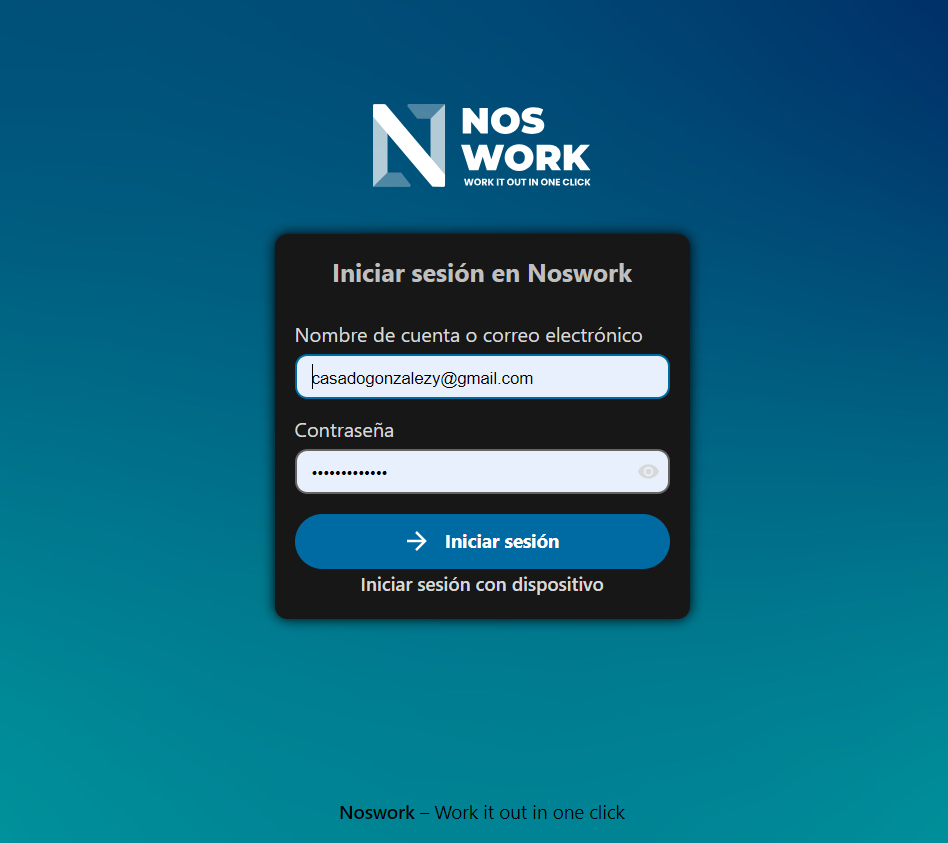
Figura 1 Login del sistema
1.1 Navegando por la interfaz de usuario principal
De forma predeterminada, la interfaz web de Nextcloud se abre en su página Archivos. Puede agregar, eliminar y compartir archivos y realizar cambios según los privilegios de acceso establecidos por usted (si está administrando el servidor) o por el administrador de su servidor.
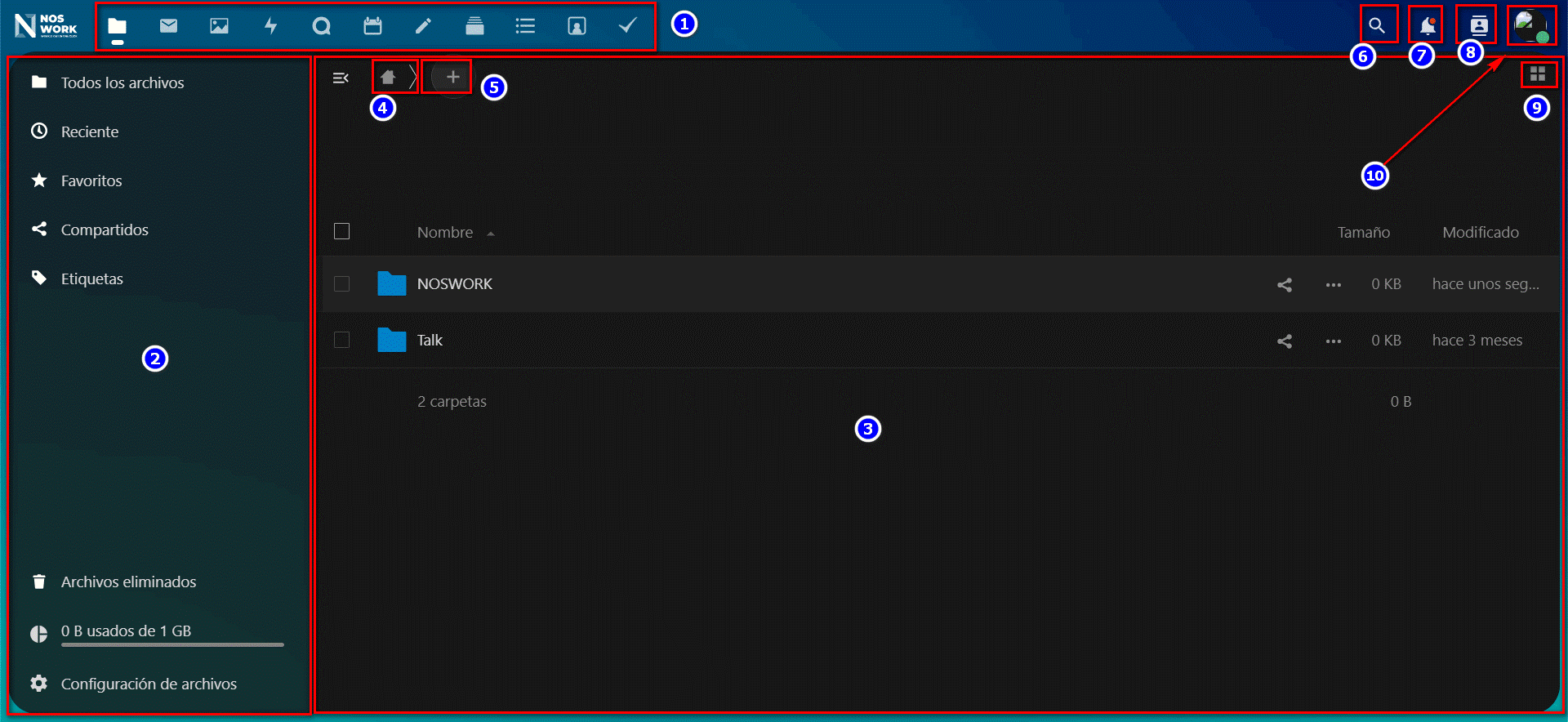 Figura 2 Página principal
Menú de selección de aplicaciones (1): ubicado en la esquina superior izquierda, encontrará todas las aplicaciones que están disponibles en su instancia de Nextcloud. Al hacer clic en el ícono de una aplicación, se le redirigirá a la aplicación.
Campo de información de aplicaciones (2): ubicado en la barra lateral izquierda, proporciona filtros y tareas asociadas con la aplicación seleccionada. Por ejemplo, cuando utiliza las aplicaciones Archivos, tiene un conjunto especial de filtros para encontrar rápidamente sus archivos, como los archivos que se han compartido con usted y los archivos que ha compartido con otras personas. Verás diferentes elementos para otras aplicaciones.
Vista de aplicación (3): el campo central principal en la interfaz de usuario de Nextcloud. Este campo muestra el contenido o las funciones de usuario de la aplicación seleccionada.
Barra de navegación (4): Ubicada sobre la ventana de visualización principal (la Vista de la aplicación), esta barra proporciona un tipo de ruta de navegación que le permite migrar a niveles superiores de la jerarquía de carpetas hasta el nivel raíz (inicio).
Botón Nuevo (5): Ubicado en la barra de navegación, el botón Nuevo le permite crear nuevos archivos, nuevas carpetas o cargar archivos.
Campo de búsqueda (6): haga clic en la lupa en la esquina superior derecha para buscar archivos.
Botón Notificaciones (7): le brinda un listado de las notificaciones pendientes del usuario sobre actividades que permitió recibir.
Menú de contactos (8): le brinda una descripción general de sus contactos y usuarios en su servidor. Dependiendo de los detalles proporcionados y las aplicaciones disponibles, puede iniciar directamente una videollamada con ellos o enviarles correos electrónicos.
Botón Galería (9): Parecen cuatro pequeños cuadrados y te lleva directamente a tu galería de imágenes.
Menú de configuración (10): haga clic en su foto de perfil, ubicada a la derecha del campo de búsqueda, para abrir el menú desplegable de Configuración. Su página de Configuración proporciona las siguientes configuraciones y características:
- Enlaces para descargar aplicaciones de escritorio y móviles
Uso del servidor y disponibilidad de espacio.
-
Gestión de contraseñas
-
Configuración de nombre, correo electrónico y foto de perfil
-
Administrar navegadores y dispositivos conectados
-
Membresías grupales
-
Configuración de idioma de la interfaz
-
Administrar notificaciones
-
ID de nube federada y botones para compartir en redes sociales
-
Administrador de certificados SSL/TLS para almacenamientos externos
-
Su configuración de dos factores
-
Información de la versión de Nextcloud
1.2 Accediendo a sus archivos
Puede acceder a sus archivos de Nextcloud con la interfaz web de Nextcloud y crear, obtener una vista previa, editar, eliminar, compartir y volver a compartir archivos (Ver Figura 3). Su administrador de Nextcloud tiene la opción de desactivar estas funciones, por lo que, si alguna de ellas falta en su sistema, consulte con el administrador de su servidor.
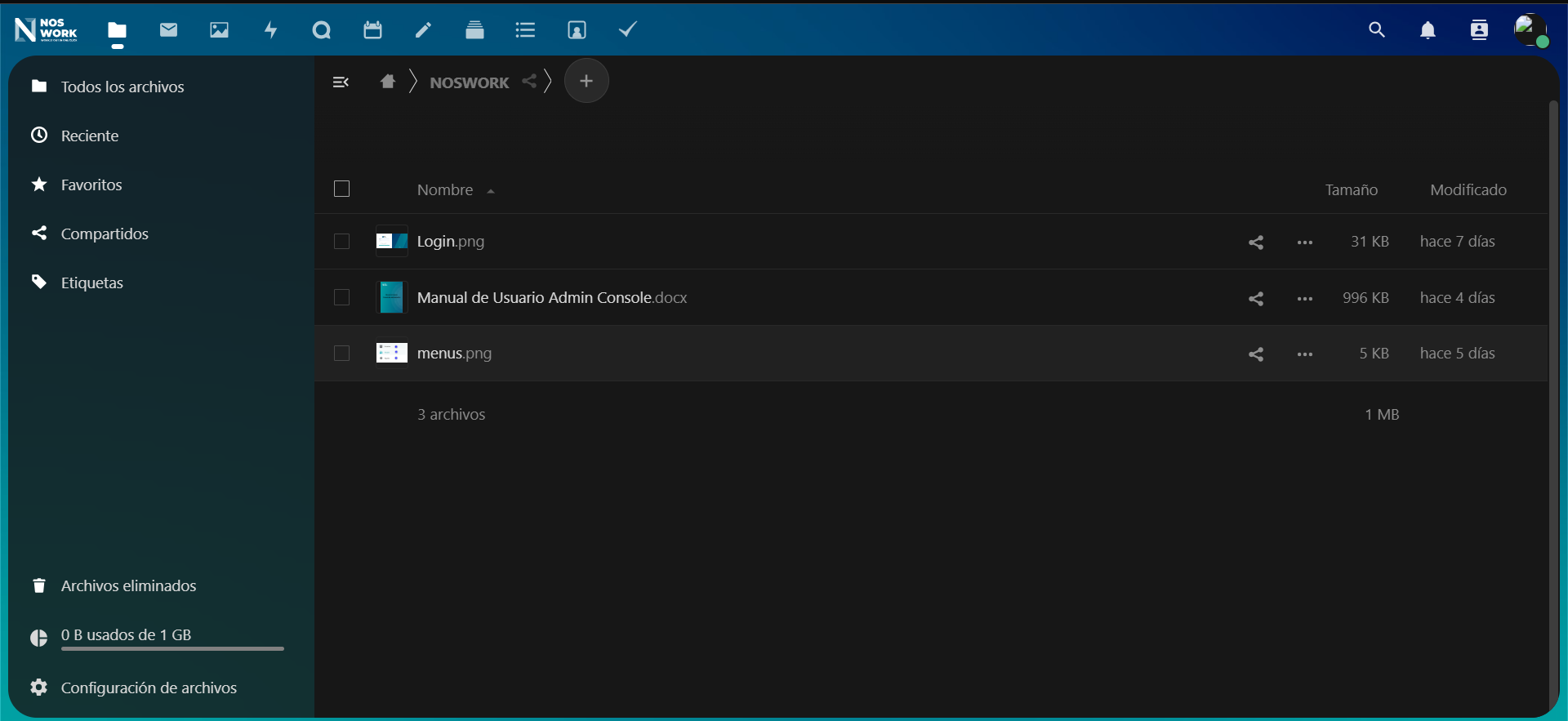 Figura 3 Archivos
1.2.1 Etiquetar archivos
Puede asignar etiquetas a archivos. Para crear etiquetas, abra un archivo en la vista Detalles (Ver Figura 4). Luego escriba sus etiquetas. Para ingresar más de una etiqueta, presione la tecla de retorno después de crear cada etiqueta. Todas las etiquetas son etiquetas del sistema y son compartidas por todos los usuarios en su servidor Nextcloud.
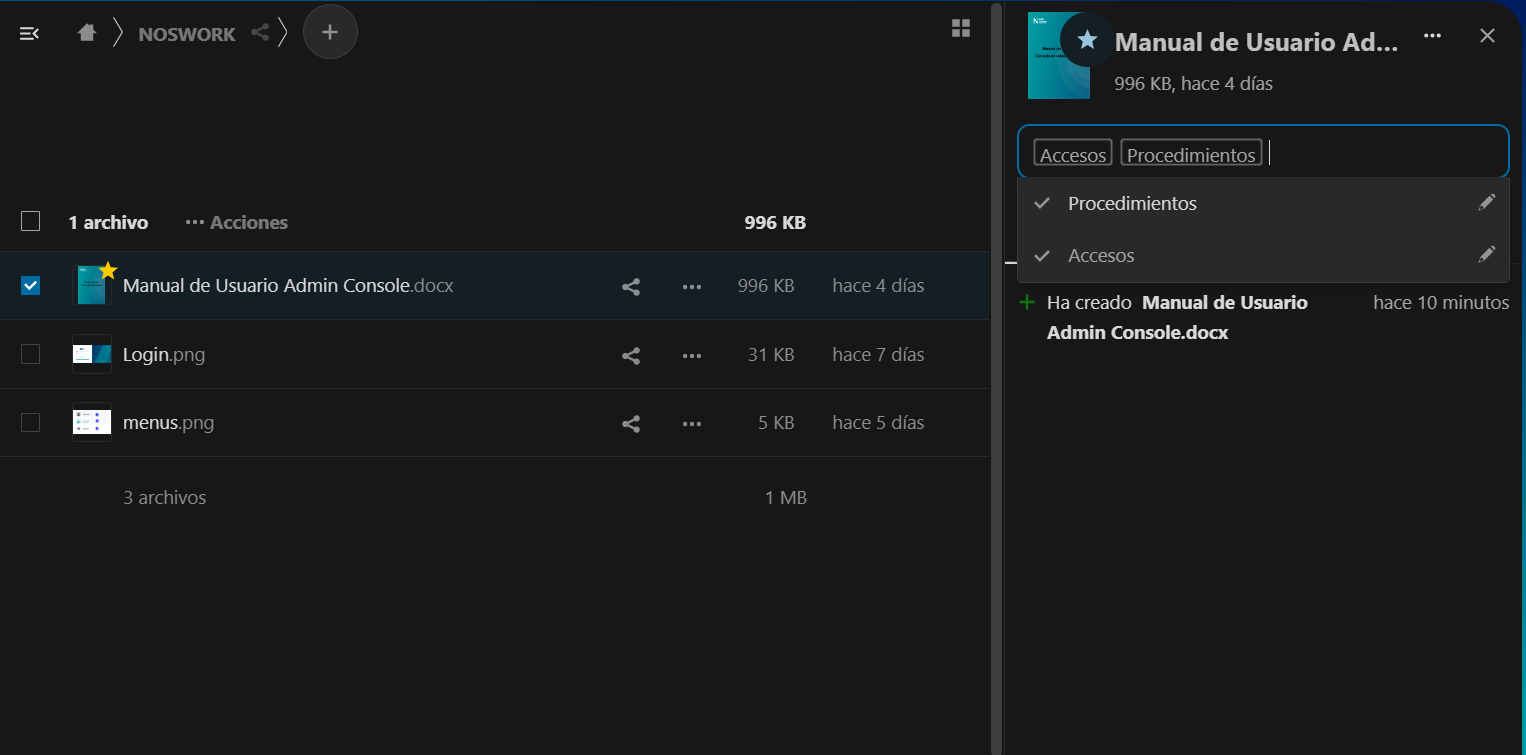 Figura 4 Etiquetar archivos
Luego use el filtro Etiquetas en la barra lateral izquierda para filtrar archivos por etiquetas (Ver Figura 5)
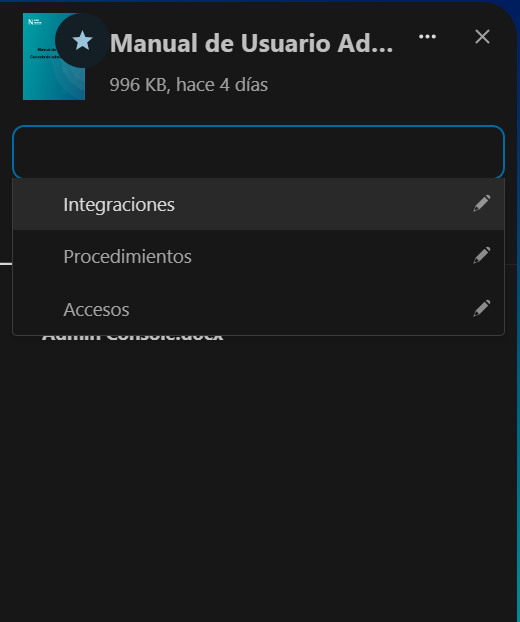
Figura 5 Filtro por etiquetas
1.2.2 Comentarios
Utilice la vista Detalles para agregar y leer comentarios en cualquier archivo o carpeta (Chat). Los comentarios son visibles para todos los que tienen acceso al archivo (Ver Figura 6)
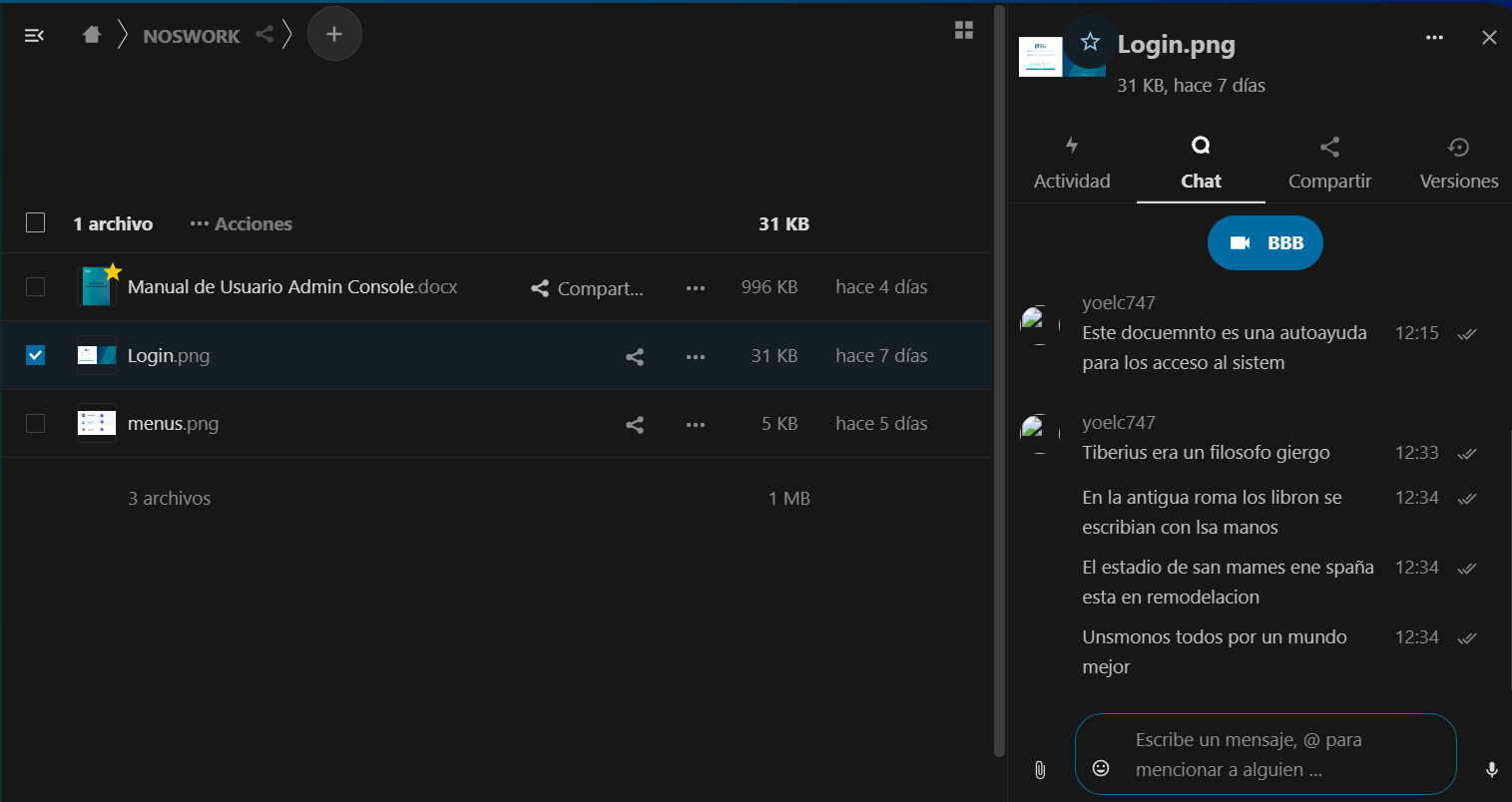 Figura 6 Comentarios
1.2.3 Compartir archivos
Los usuarios de Nextcloud pueden compartir archivos y carpetas. Los posibles objetivos son • enlaces públicos
• usuarios
• grupos
• círculos
• conversaciones
• usuarios o grupos en servidores federados de Nextcloud
1.2.4 Compartir enlaces públicos
Puede compartir archivos y carpetas a través de enlaces públicos. Hay varias opciones disponibles para recursos compartidos de carpetas públicas (Ver Figura 7)
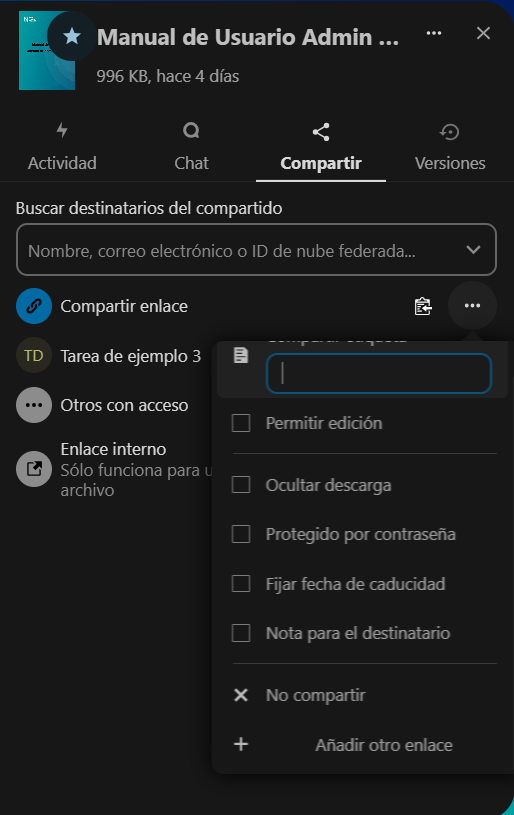
Figura 7 Enlaces públicos
-
Sólo lectura para permitir la visualización y descarga
-
Permitir carga y edición
-
Con Soltar archivos, la persona que comparte solo puede cargar archivos a una carpeta sin ver los archivos que ya están en esa carpeta.
-
Ocultar descarga evita que el usuario compartido descargue
-
Proteger con contraseña
-
Establecer la fecha de vencimiento desactivará automáticamente la acción
-
Nota para el destinatario
-
Dejar de compartir para revertir el compartir
-
Agregue otro enlace para crear múltiples enlaces públicos con diferentes derechos
Para archivos compartidos públicos, puede permitir la edición del archivo con una de las soluciones de edición colaborativa de Nextcloud.
1.2.5 Recursos compartidos internos con usuarios y grupos.
Al compartir con usuarios, grupos, círculos o miembros de una conversación de Talk, los derechos de los archivos o contenidos de las carpetas son ajustables (Ver Figura 8)
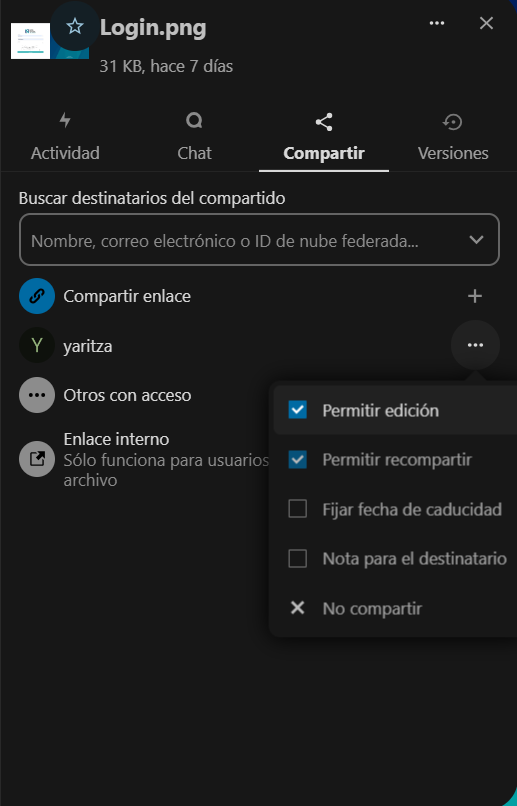
Figura 8 Compartido interno
Como usuario compartido, puede configurar si desea aceptar automáticamente todos los recursos compartidos entrantes y agregarlos a su carpeta raíz, o si desea que se le pregunte cada vez si desea aceptar o rechazar el recurso compartido (Ver Figura 9).
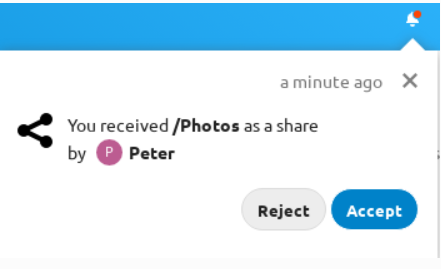
Figura 9 Notificación de archivo compartido
Para ajustar la configuración de aceptación, vaya a Configuración > Personal > Compartir (Ver Figura 10)
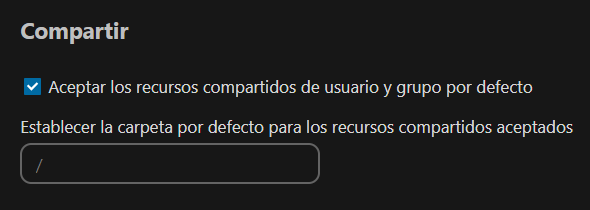
Figura 10 Cconfiguración de aceptación
1.2.6 Otros con acceso
Para saber si otras personas pueden acceder a un archivo o carpeta mediante el uso compartido de un nivel jerárquico de carpetas superior, haga clic en Otros con acceso en la pestaña para compartir (Ver Figura 11).
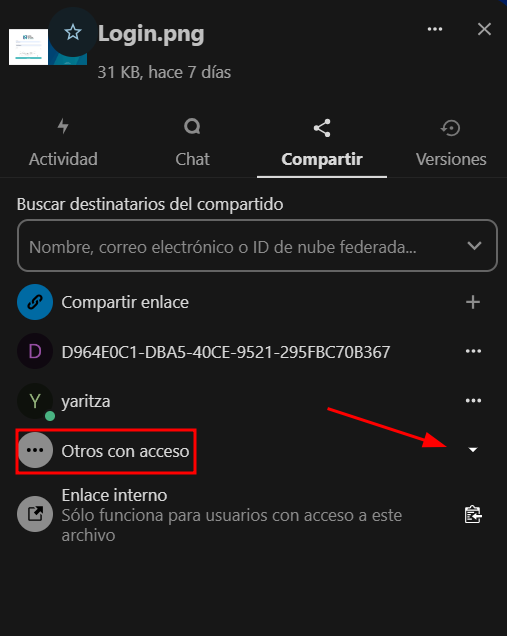
Figura 11 Otros con acceso
La lista muestra todos los usuarios, grupos, chats, etc. a los que se le ha dado acceso al objeto actual al compartir una carpeta superior en la jerarquía (Ver Figura 12).
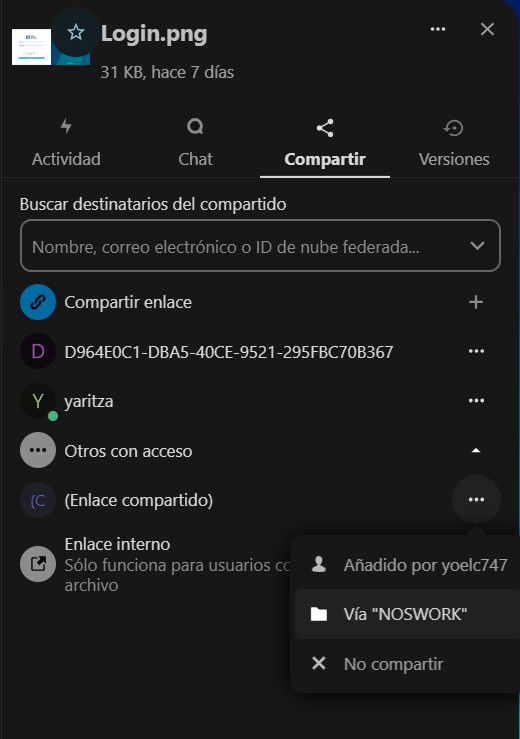
Figura 12 Compartido con / Vía
Haga clic en los tres puntos para:
-
ver quién inició la acción
-
ver dónde se inició el recurso compartido (haga clic para navegar a la carpeta, hasta donde tenga acceso allí)
-
dejar de compartir la acción inicial (solo accesible para el propietario de la acción)
Nota:
Esta información solo es visible para el propietario de un archivo/carpeta o para quienes lo comparten con derechos para compartirlo.
Cualquier carpeta que se haya compartido está marcada con el icono superpuesto Compartido. Los enlaces públicos compartidos están marcados con un eslabón de cadena. Las carpetas no compartidas no están marcadas (Ver Figura 13).
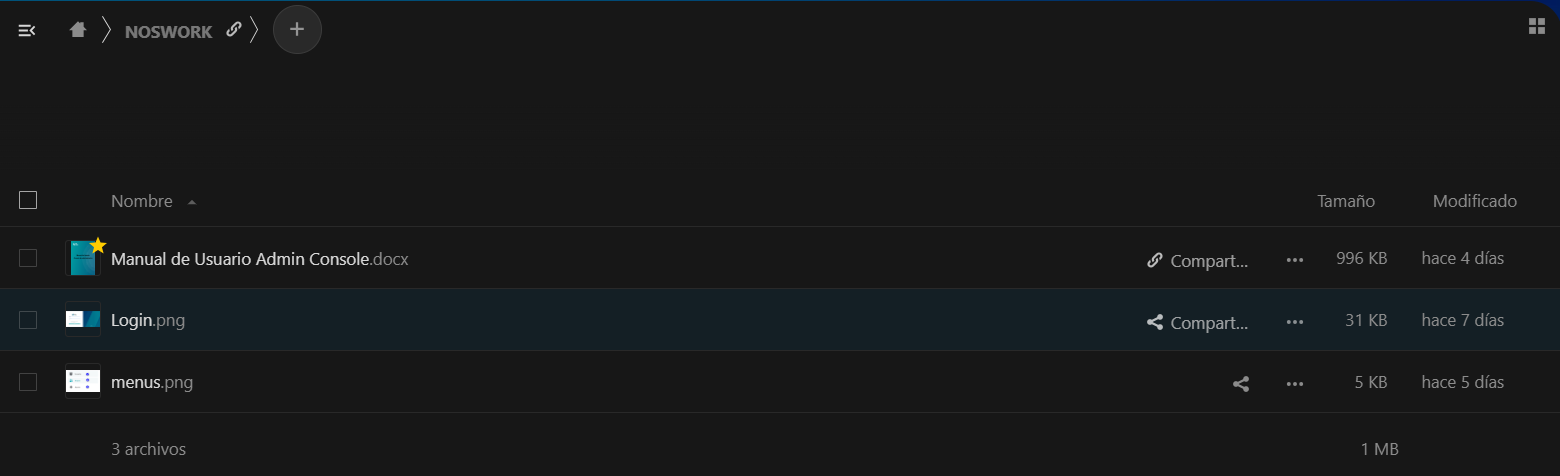 Figura 13 Compartir/ Iconos de estado
1.3 Crear o cargar archivos y directorios
Cargue o cree nuevos archivos o carpetas directamente en una carpeta de Nextcloud haciendo clic en el botón Nuevo en la aplicación Archivos (Ver Figura 14)
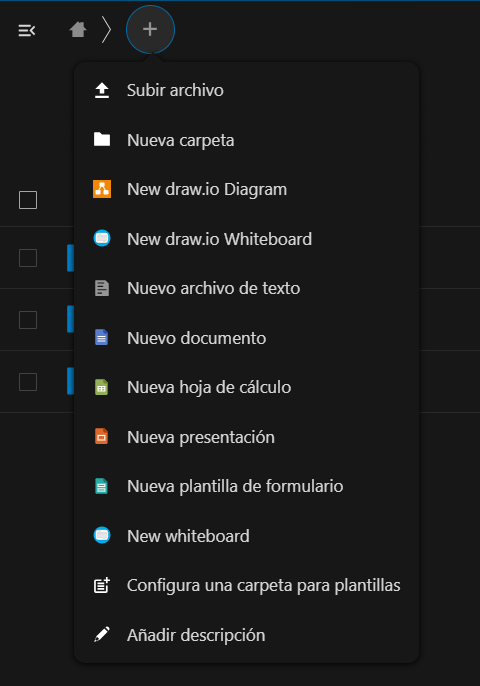
Figura 14 Crear / Subir archivos-carpetas
El botón Nuevo proporciona las siguientes opciones:
Flecha arriba: Sube archivos desde tu computadora a Nextcloud. También puedes cargar archivos arrastrándolos y soltándolos desde tu administrador de archivos.
Carpeta: Crea una nueva carpeta en la carpeta actual.
Archivo de texto: Crea un nuevo archivo de texto y agrega el archivo a su carpeta actual.
Archivo de Office: Crea un nuevo documento en blanco de la opción seleccionada:
-
Word
-
Excel
-
Power point
-
Plantilla para formularios
1.4 Seleccionar archivos o carpetas
Puede seleccionar uno o más archivos o carpetas haciendo clic en sus casillas de verificación. Para seleccionar todos los archivos en el directorio actual, haga clic en la casilla de verificación ubicada en la parte superior de la lista de archivos (Ver Figura 15).
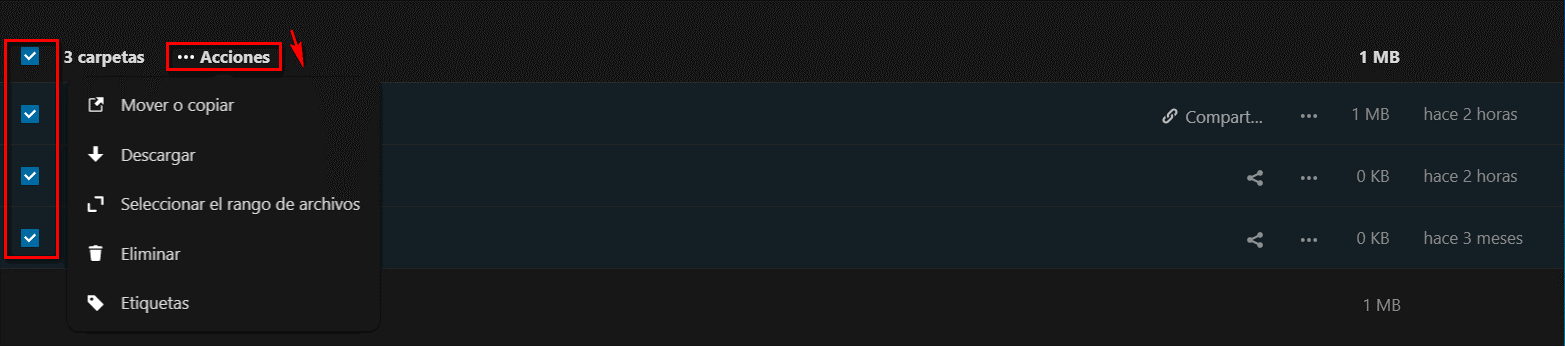 Figura 15 Archivos y carpetas
Cuando selecciona varios archivos, puede eliminarlos todos o descargarlos como un archivo ZIP usando los botones Eliminar o Descargar que aparecen en la parte superior.
1.5 Filtrar la vista de archivos
La barra lateral izquierda de la página Archivos contiene varios filtros para ordenar y administrar rápidamente sus archivos.
Todos los archivos - La vista predeterminada; muestra todos los archivos a los que tiene acceso.
Favoritos - Archivos o carpetas marcados con la estrella amarilla.
Compartido con usted - Muestra todos los archivos compartidos con usted por otro usuario o grupo.
Compartido con otros - Muestra todos los archivos que ha compartido con otros usuarios o grupos.
Compartido por enlace - Muestra todos los archivos que usted comparte a través de un enlace público.
Almacenamiento externo (opcional) - Archivos a los que tiene acceso en dispositivos y servicios de almacenamiento externos como Amazon S3, SMB/CIFS, ftp…
1.5.1 Mover archivos
Puede mover archivos y carpetas arrastrándolos y soltándolos en cualquier directorio. Tambien esta acción la puede realizar seleccionando el archivo y pulsando sobre …Acciones, y presionar en la opción Mover o copiar (Ver Figura 16).
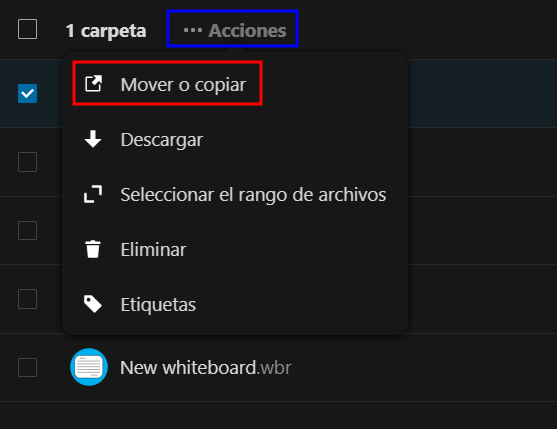
Figura 16 Mover o copiar archivos
Una vez seleccionada esta opción puede elegir en que directorio desea mover o copiar el archivo seleccionado.
1.6 Administrar archivos eliminados
Cuando eliminas un archivo en Nextcloud, no se elimina de forma permanente. En cambio, se lleva a la papelera. No se elimina permanentemente hasta que lo elimina manualmente o cuando la aplicación Archivos eliminados lo elimina para dejar espacio para archivos nuevos. Encuentre sus archivos eliminados haciendo clic en el botón Archivos eliminados en la página Archivos de la interfaz web de Nextcloud. Tendrás opciones para restaurar o eliminar archivos permanentemente (Ver Figura 17).
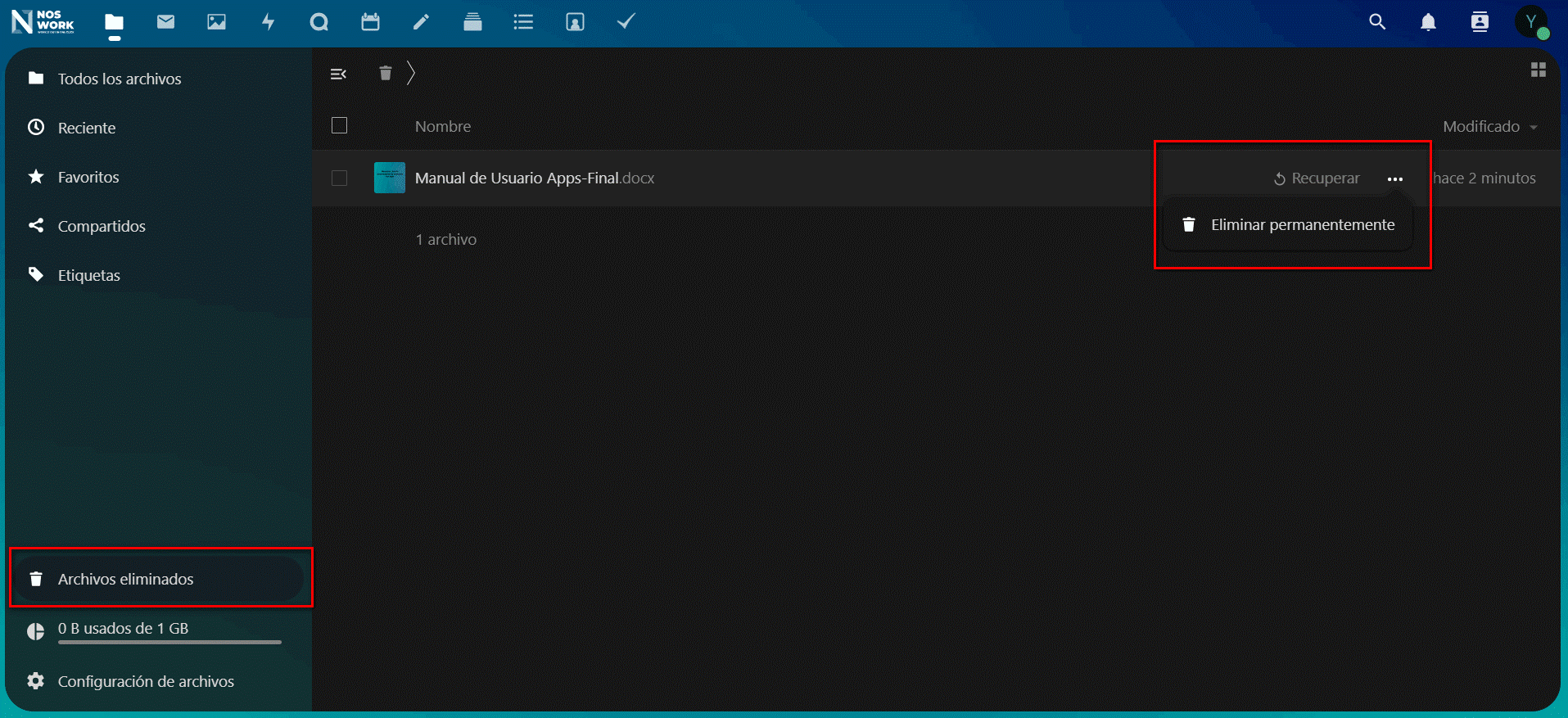 Figura 17 Archivos eliminados/ Opciones
Al hacer clic sobre cualquiera de las opciones (Recuperar / Eliminar permanentemente) se ejecuta inmediatamente la acción.
1.6.1 Cuotas
Los archivos eliminados no se cuentan en su cuota de almacenamiento. Sólo sus archivos personales cuentan para su cuota, no los archivos que se compartieron con usted. (Consulte Cuota de almacenamiento para obtener más información sobre las cuotas).
1.6.2 ¿Qué sucede cuando se eliminan archivos compartidos?
Eliminar archivos se vuelve un poco complicado cuando son archivos compartidos, como lo ilustra este escenario:
-
El usuario1 comparte una carpeta "prueba" con el usuario2 y el usuario3
-
El usuario2 (el destinatario) elimina un archivo/carpeta "sub" dentro de "prueba"
-
La carpeta "sub" se moverá a la papelera tanto del Usuario1 (propietario) como del Usuario2 (destinatario).
-
Pero el Usuario3 no tendrá una copia de "sub" en su papelera
Cuando el Usuario1 elimina "sub", se mueve a la papelera del Usuario1. Se elimina del Usuario2 y del Usuario3, pero no se coloca en sus contenedores de basura.
1.6.3 Cómo gestiona la aplicación de archivos eliminados el espacio de almacenamiento
Para garantizar que los usuarios no excedan sus cuotas de almacenamiento, la aplicación Archivos eliminados asigna un máximo del 50% de su espacio libre actualmente disponible a los archivos eliminados. Si sus archivos eliminados exceden este límite, Nextcloud elimina los archivos más antiguos (archivos con las marcas de tiempo más antiguas cuando fueron eliminados) hasta que vuelva a alcanzar el límite de uso de memoria. Nextcloud verifica la antigüedad de los archivos eliminados cada vez que se agregan archivos nuevos a los archivos eliminados. De forma predeterminada, los archivos eliminados permanecen en la papelera durante 30 días. El administrador del servidor Nextcloud puede ajustar este valor en el archivo config.php configurando el valor trashbin_retention_obligation. Los archivos anteriores al valor trashbin_retention_obligation se eliminarán permanentemente. Además, Nextcloud calcula el espacio máximo disponible cada vez que se agrega un nuevo archivo. Si los archivos eliminados exceden el nuevo espacio máximo permitido, Nextcloud caducará los archivos eliminados antiguos hasta que se alcance nuevamente el límite.
1.7 Control de versiones
Nextcloud admite un sistema de control de versiones simple para archivos. El control de versiones crea copias de seguridad de archivos a los que se puede acceder a través de la pestaña Versiones en la barra lateral Detalles. Esta pestaña contiene el historial del archivo donde puede revertir un archivo a cualquier versión anterior. Los cambios realizados en intervalos superiores a dos minutos se guardan en datos/[usuario]/archivos_versiones (Ver Figura 18).
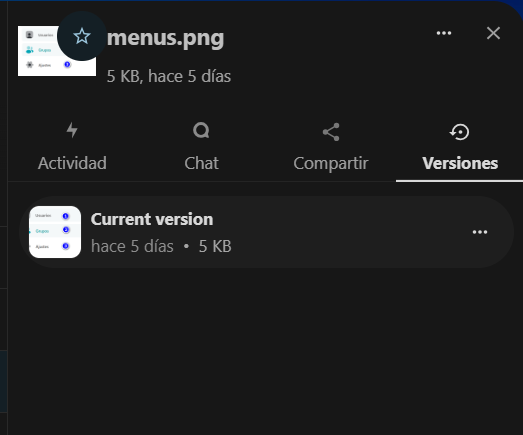
Figura 18 Control de versiones
Para restaurar una versión específica de un archivo, haga clic en la flecha circular a la izquierda. Haga clic en la marca de tiempo para descargarlo. La aplicación de control de versiones caduca las versiones antiguas automáticamente para garantizar que el usuario no se quede sin espacio. Este patrón se utiliza para eliminar versiones antiguas:
Para el primer segundo mantenemos una versión.
-
Durante los primeros 10 segundos, Nextcloud mantiene una versión cada 2 segundos.
-
Durante el primer minuto, Nextcloud mantiene una versión cada 10 segundos
-
Durante la primera hora Nextcloud mantiene una versión cada minuto
-
Durante las primeras 24 horas, Nextcloud mantiene una versión cada hora.
-
Durante los primeros 30 días, Nextcloud conserva una versión cada día.
-
Después de los primeros 30 días, Nextcloud conserva una versión cada semana.
Las versiones se ajustan según este patrón cada vez que se crea una nueva versión. La versión de la aplicación nunca utiliza más del 50% del espacio libre disponible actualmente del usuario. Si las versiones almacenadas superan este límite, Nextcloud elimina las versiones más antiguas hasta que vuelva a alcanzar el límite de espacio en disco.
2 Configurando tus preferencias
Como usuario, puedes gestionar tu configuración personal.
2.1 Menú de configuración personal
Haga clic en su foto de perfil en la esquina superior derecha de su instancia de Nextcloud. Se abre el menú de configuración personal (Ver Figura 19).
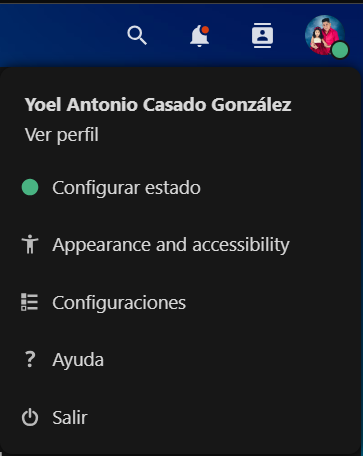
Figura 19 Menú / Ajustes personales
Elija Configuración en el menú desplegable (Ver Figura 20).
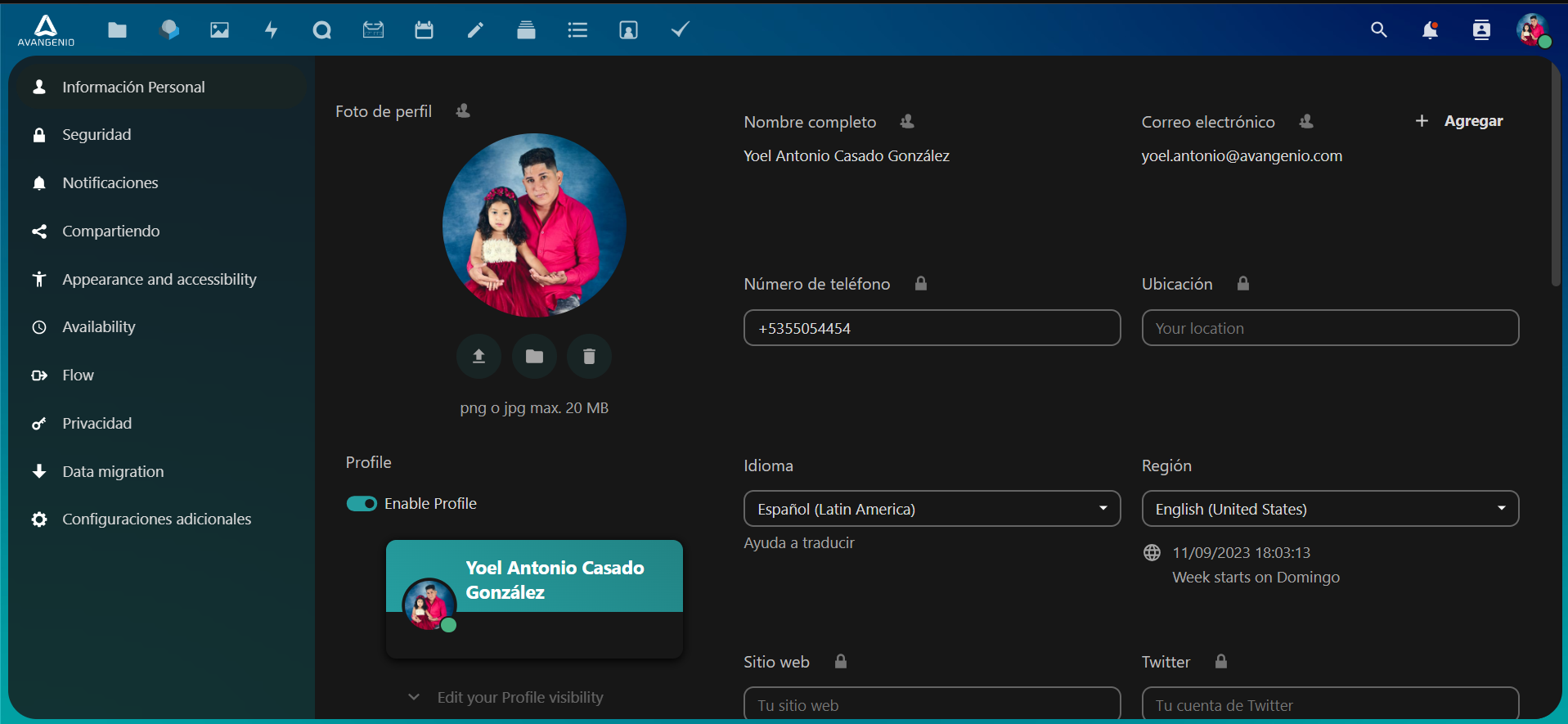 Figura 20 Ajustes personales
Las opciones enumeradas en la página de configuración personal dependen de las aplicaciones habilitadas por el administrador. Algunas de las características que verá incluyen las siguientes:
-
Uso y cuota disponible
-
Administra tu foto de perfil
-
Nombre completo (puede hacer esto como quiera, ya que está separado de su nombre de inicio de sesión de Nextcloud, que es único y no se puede cambiar)
-
Dirección de correo electrónico
-
Lista de membresías de su grupo
-
Cambia tu contraseña
-
Usar autenticación de dos factores
-
Configurando tus preferencias
-
Elija el idioma para su interfaz Nextcloud
-
Enlaces a aplicaciones móviles y de escritorio
-
Administre su flujo de actividad y notificaciones
-
Carpeta predeterminada para guardar nuevos documentos
-
Su ID de uso compartido federado
-
Enlaces para compartir en redes sociales
-
Versión de NextCloud
Nota: Opciones y configuraciones disponibles según la configuración de sus administradores. Si no puede cambiar la contraseña o el nombre para mostrar en su configuración personal, comuníquese con su administrador para obtener ayuda.
2.1.1 Cuota de almacenamiento
Su administrador de Nextcloud tiene la opción de establecer una cuota de almacenamiento para los usuarios. Mire la parte superior de su página personal para ver cuál es su cuota y cuánto ha utilizado (Ver Figura 21).
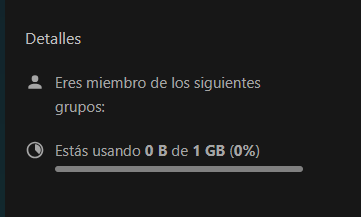
Figura 21 Cuota de almacenamiento
Puede resultar útil comprender cómo se calcula su cuota. Los metadatos (miniaturas, archivos temporales, caché y claves de cifrado) ocupan aproximadamente el 10 % del espacio en disco, pero no se cuentan en las cuotas de los usuarios. Algunas aplicaciones almacenan información en la base de datos, como las aplicaciones Calendario y Contactos. Estos datos están excluidos de su cuota. Cuando otros usuarios comparten archivos con usted, los archivos compartidos cuentan para la cuota del propietario original del recurso compartido. Cuando comparte una carpeta y permite que otros usuarios o grupos carguen archivos en ella, todos los archivos cargados y editados cuentan para su cuota. Cuando vuelve a compartir archivos compartidos con usted, el hecho de volver a compartir todavía cuenta para la cuota del propietario original del recurso compartido. Los archivos cifrados son un poco más grandes que los archivos no cifrados; el tamaño no cifrado se calcula en función de su cuota. Los archivos eliminados que todavía están en la papelera no cuentan para las cuotas. La papelera se fija en el 50% de la cuota. La antigüedad de los archivos eliminados se establece en 30 días. Cuando los archivos eliminados superan el 50% de la cuota, los archivos más antiguos se eliminan hasta que el total esté por debajo del 50%.
2.2 Usar autenticación de dos factores
La autenticación de dos factores (2FA) es una forma de proteger su cuenta de Nextcloud contra el acceso no autorizado. Funciona exigiendo dos "pruebas" diferentes de su identidad. Por ejemplo, algo que sabes (como una contraseña) y algo que tienes como una clave física. Normalmente, el primer factor es una contraseña que ya tienes y el segundo puede ser un mensaje de texto que recibes o un código que generas en tu teléfono u otro dispositivo (algo que tengas). Nextcloud admite una variedad de segundos factores y se pueden agregar más.
Una vez que su administrador haya habilitado una aplicación de autenticación de dos factores, podrá habilitarla y configurarla en Configuración de sus preferencias. A continuación, puedes ver cómo.
2.2.1 Configurar la autenticación de dos factores
En su Configuración personal, busque la configuración de Autenticación de segundo factor. En este ejemplo, se trata de TOTP, un código basado en tiempo compatible con Google Authenticator (Ver Figura 22).
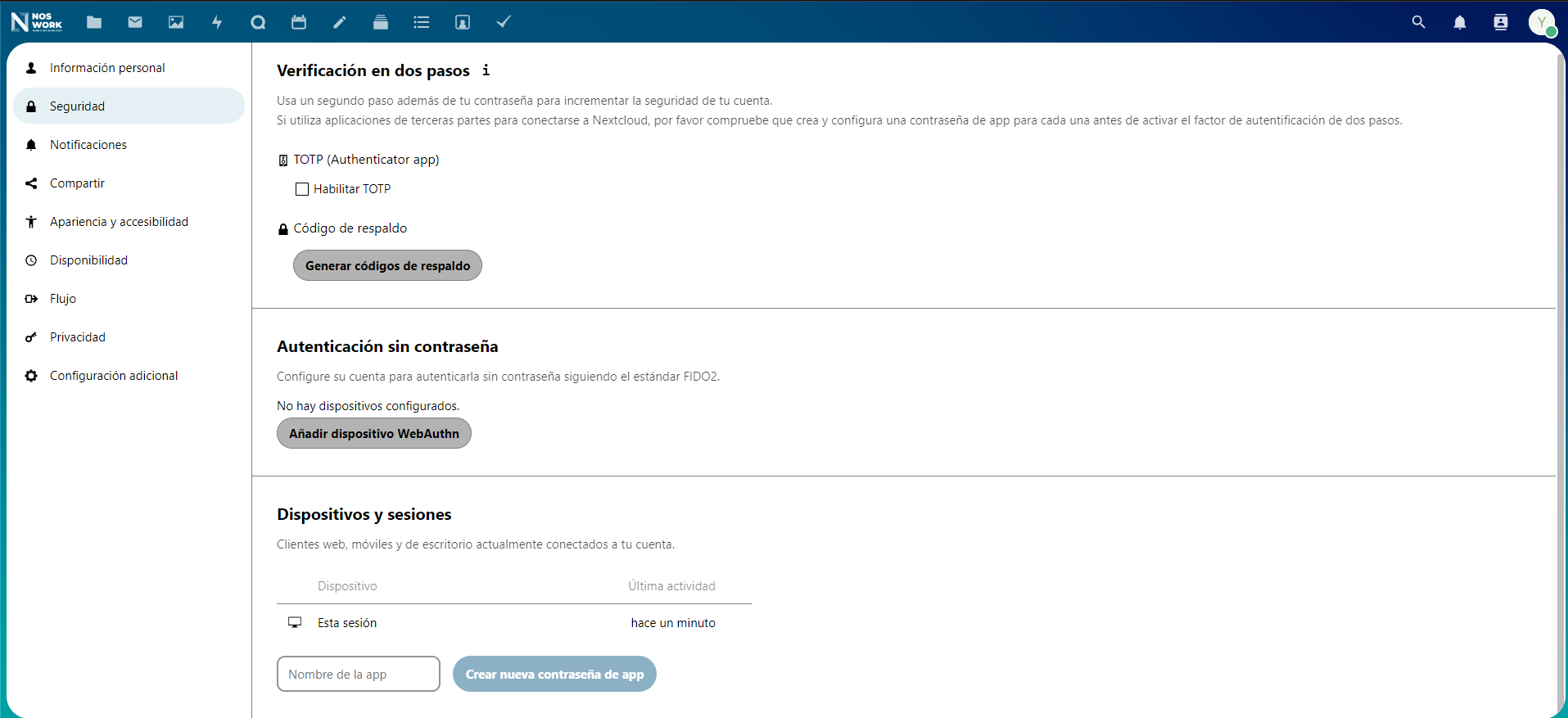 Figura 22 Configuración de autenticación por doble factor
Verá su secreto y un código QR que puede escanear la aplicación TOTP en su teléfono (u otro dispositivo). Dependiendo de la aplicación o herramienta, escriba el código o escanee el QR y su dispositivo mostrará un código de inicio de sesión que cambia cada 30 segundos.
2.2.2 Códigos de recuperación en caso de que hayas perdido tu segundo factor
Siempre debes generar códigos de respaldo para 2FA. Si le roban su dispositivo de segundo factor o no funciona, podrá usar uno de estos códigos para desbloquear su cuenta. Funciona efectivamente como un segundo factor de respaldo. Para obtener los códigos de respaldo, vaya a su Configuración personal y busque en Configuración de autenticación de segundo factor. Elija Generar códigos de respaldo (Ver Figura 23).
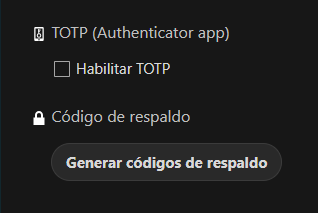
Figura 23 Códigos de respaldo / 2FA
Luego se le presentará una lista de códigos de respaldo de un solo uso (Ver Figura 24).
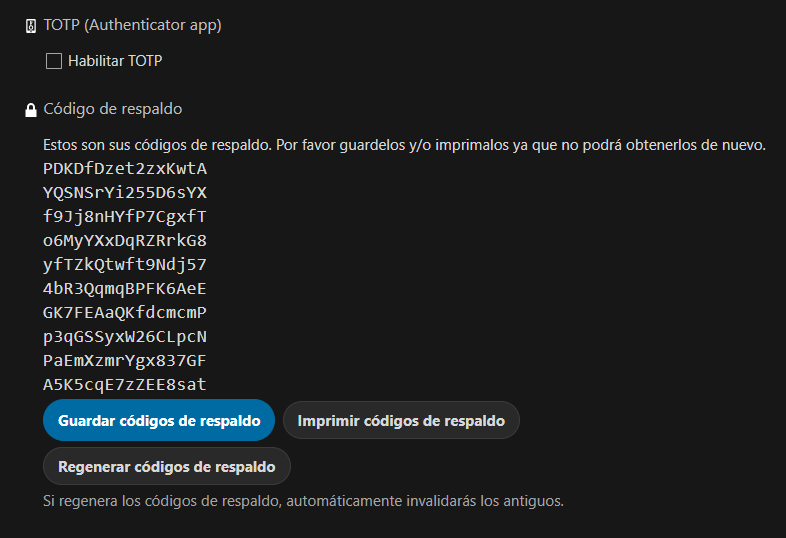 Figura 24 Listado de códigos de respaldo
Debes guardar estos códigos en un lugar seguro, en algún lugar donde puedas encontrarlos. No los juntes con tu segundo factor, como tu teléfono móvil, pero asegúrate de que, si pierdes uno, aún conservas el otro. Mantenerlos en casa es probablemente lo mejor que se puede hacer.
2.2.3 Iniciar sesión con autenticación de dos factores
Después de cerrar sesión y necesita iniciar sesión nuevamente, verá una solicitud para ingresar el código TOTP en su navegador. Si habilita no solo el factor TOTP sino otro, verá una pantalla de selección en la que puede elegir el método de dos factores para este inicio de sesión. Seleccione TOTP (Ver Figura 25).
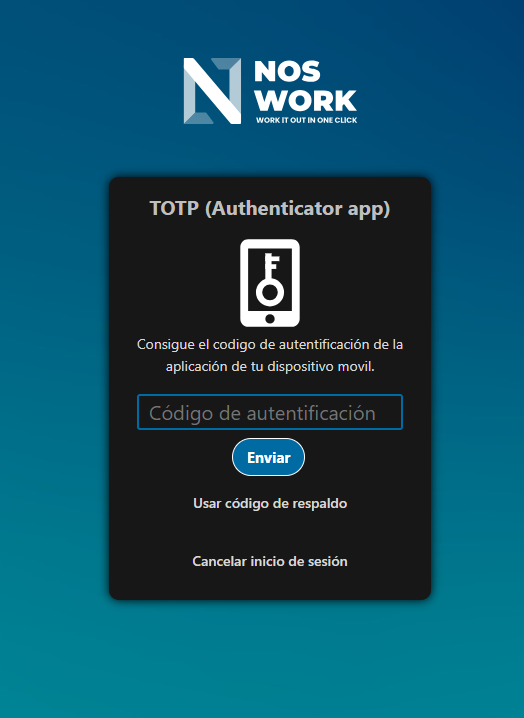
Figura 25 Login con verificación 2FA
Si el código era correcto, serás redirigido a tu cuenta de Nextcloud.
3 Software de trabajo en grupo
El software de trabajo en grupo de Nextcloud es una colección de aplicaciones que contiene un cliente de Correo (IMAP/POP3) y un servidor de Calendario y Contactos (CalDAV/CardDAV), con sus respectivas interfaces web. (ver Figura 26). Complementamos estas herramientas de productividad con Deck, una herramienta de gestión de proyectos que le permite crear tableros de tareas al estilo Kanban y compartirlos con su equipo.
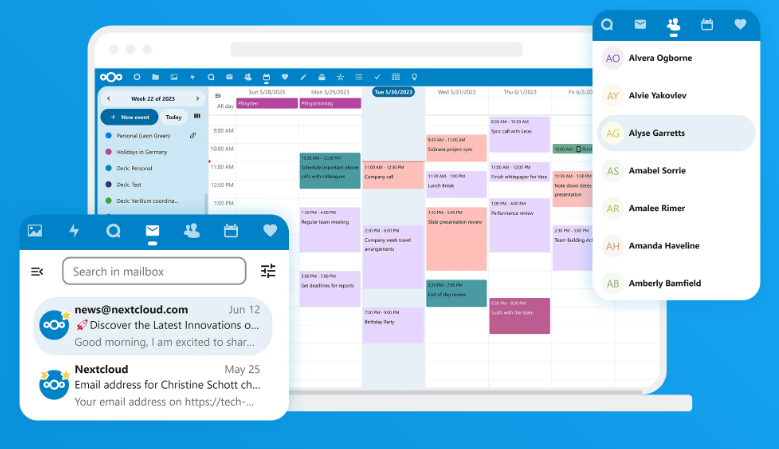 Figura 26 Groupware
Nextcloud Groupware ofrece correo web, calendarios y contactos fáciles de usar que ayudan a tu equipo a hacer las cosas de forma más rápida y sencilla, integrados con Nextcloud Files.
-
Acceso fácil, en cualquier lugar
-
Máxima seguridad
-
Integración profunda
3.1 Usando la aplicación Calendario
La aplicación Calendario de Nextcloud funciona con otras aplicaciones de calendarios con la que puede sincronizar sus calendarios y eventos de Nextcloud Cuando acceda por primera vez a la aplicación Calendario, se creará un primer calendario predeterminado para usted.
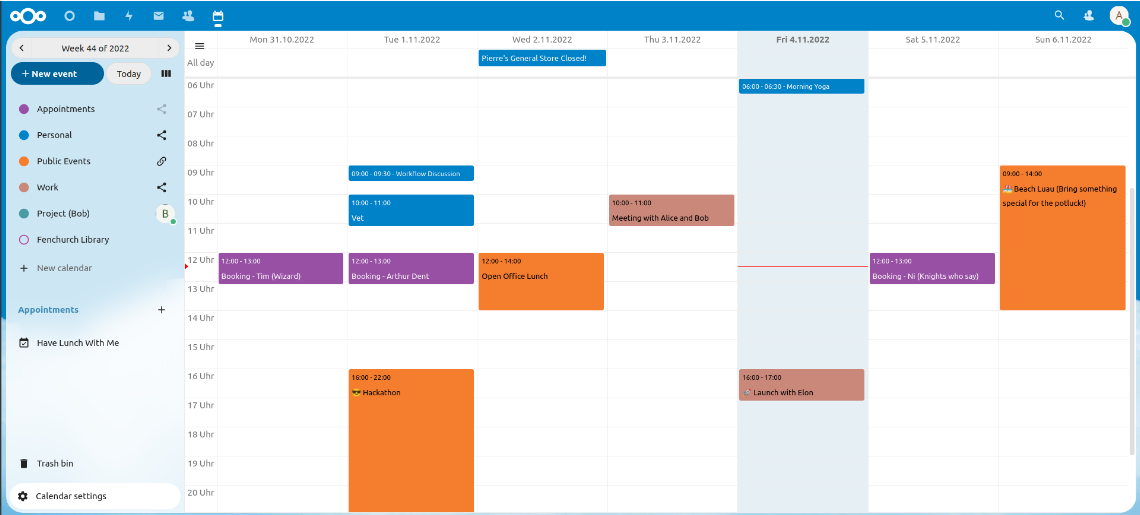 Figura 27 Calendario
3.1.1 Administrar sus calendarios
3.1.1.1 Crear un nuevo calendario
Si planea crear un nuevo calendario sin transferir previamente datos de su antiguo calendario, debería crear un nuevo calendario (Ver Figura 28).
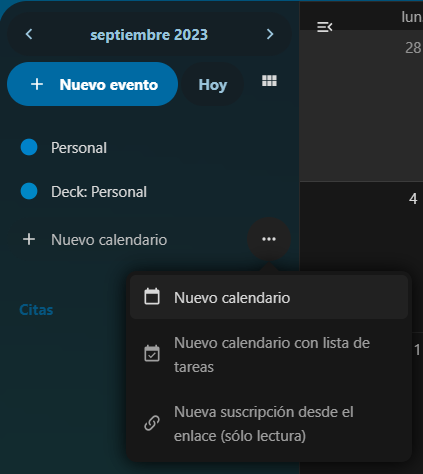
Figura 28 Nuevo calendario
-
Pulse + Nuevo calendario en la barra lateral izquierda.
-
Escriba el nombre para su nuevo calendario, por ejemplo «Trabajo», «Casa» o «Planificación de marketing».
-
Tras de pulsar el botón, su nuevo calendario se crea y se puede sincronizar entre sus dispositivos, añadir nuevos eventos y compartir con sus amigos y colegas.
3.1.1.2 Importar un calendario
Si quiere transferir su calendario y sus respectivos eventos a su instancia de Nextcloud, importarlo es la mejor manera de hacerlo (Ver Figura 29).
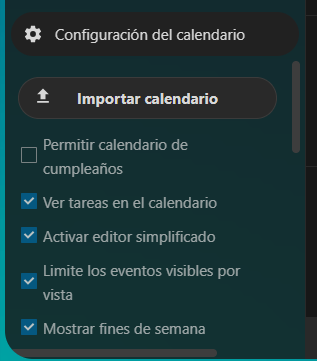
Figura 29 Importar calendario
- Pulse el icono de ajustes llamado Ajustes & importar en la esquina inferior izquierda.
- Después de hacer clic en + Importar Calendario, puede seleccionar uno o más archivos de calendario de su dispositivo para subirlos.
- La subida puede llevar un tiempo, y depende de lo grande que grande sea el calendario a importar. Nota: La aplicación Calendario de Nextcloud solo soporta archivos compatibles con iCalendar .ics, definido en RFC 5545.
3.1.1.3 Editar, Exportar o Eliminar un Calendario
En ocasiones puede que quiera cambiar el color o el nombre de un calendario importado o creado previamente. También puede que quiera exportarlo a su disco duro local o borrarlo para siempre (Ver Figura 30).
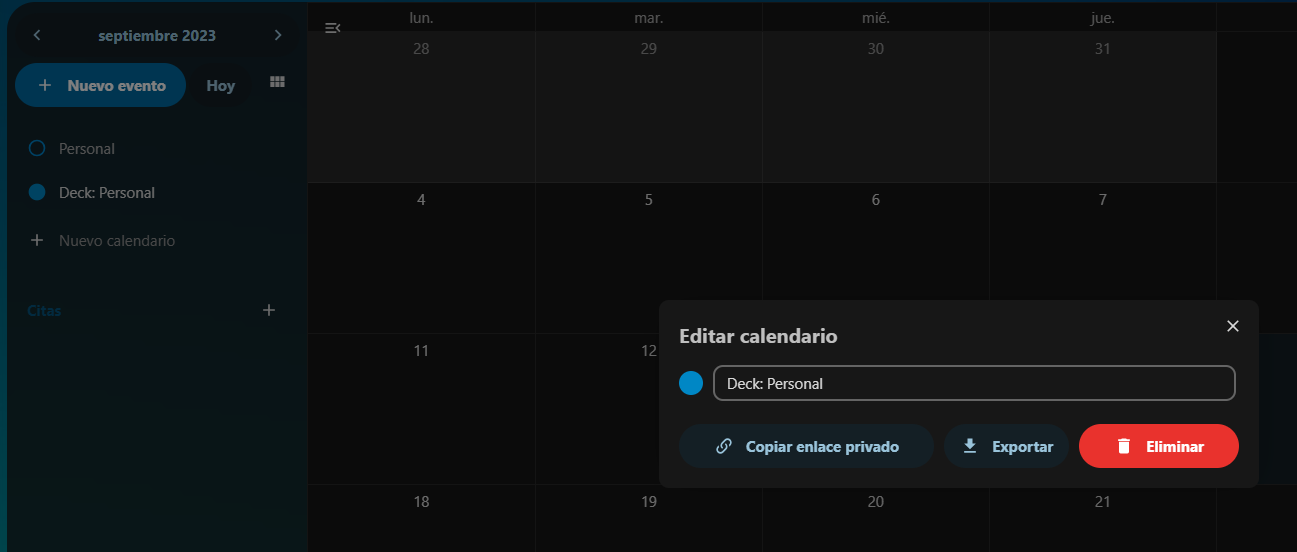 Figura 30 Editar/Exportar/Eliminar calendario
-
Pulse el menú de tres puntos del calendario correspondiente.
-
Pulse Editar nombre, Copiar enlace privado, Exportar o Eliminar.
3.1.1.4 Compartir calendario
Puede que quiera compartir su calendario con otros usuarios o grupos. Los calendarios pueden ser compartidos con permisos de escritura o solo de lectura. Cuando comparta un calendario con permiso de escritura, los usuarios con los que se comparta podrán crear nuevos eventos en el calendario, además de editar y eliminar los eventos existentes.
Nota: Los calendarios compartidos no pueden ser aceptados ni rechazados. Si desea dejar de tener un calendario que alguien ha compartido con usted, puede pulsar el menú de los 3 puntos al lado del calendario en la lista de calendarios y pulsar en «Dejar de compartir conmigo». Los calendarios compartidos con un grupo no pueden ser dejar de ser compartidos por cada individuo.
3.1.1.5 Publicar un calendario
Los calendarios pueden ser publicados mediante un enlace público para hacerlos visibles (en modo solo lectura) a usuarios externos. Puede crear un enlace público a través del menú de compartir para un calendario y pulsando «+» al lado de «Compartir enlace». Cuando lo haya creado, puede copiar el enlace público a su portapapeles o enviarlo por correo. También hay un «código de inserción» que genera un iframe HTML para insertar su calendario en páginas públicas. Se pueden compartir múltiples calendarios juntos, añadiendo su identificador único al final de un enlace de incrustación. Los identificadores individuales se pueden encontrar al final de cada enlace público a un calendario. La dirección completa se parecerá a https://cloud.example.com/index.php/apps/calendar/embed/token1
3.1.1.6 Subscribirse a un calendario
Usted puede suscribirse a calendarios iCal directamente desde su Nextcloud. Al soportar el estándar interoperable (RFC 5545) hemos hecho el calendario de Nextcloud compatible con Google Calendar, Apple iCloud y muchos otros servidores de calendario con los que puedes intercambiar calendarios, incluyendo enlaces de suscripción a calendarios publicados en otras instancias Nextcloud, como se describe anteriormente.
-
Haga click en + Nuevo calendario en la barra lateral izquierda
-
Haga click en + Nueva suscripción desde enlace (sólo lectura)
-
Escriba o pegue el enlace del calendario compartido al que se quiere suscribir.
Completado. Los calendarios a los que se suscriba se actualizarán regularmente.
Nota: Las suscripciones se refrescan cada semana por defecto. Su administrador puede haber cambiado este ajuste.
3.1.2 Administrar eventos
3.2.2.1 Crear un nuevo evento
Los eventos pueden ser creados con un clic en el área donde está programado. En la vista de día y semana del calendario puede clicar y arrastrar sobre el área temporal en la que se realizará el evento (Ver Figura 31).
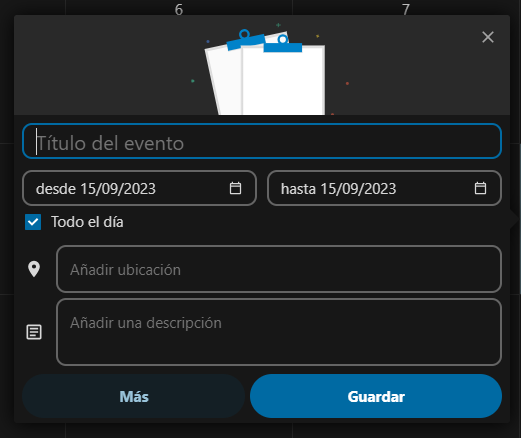
Figura 31 Crear evento
La vista mensual requiere solo un clic en el área del día correspondiente. A continuación, puede escribir el nombre del evento (por ejemplo, Reunión con Lucas), elegir el calendario al que corresponde (Personal, Trabajo), comprobar y modificar la franja horaria o marcar el evento como que dura todo el día. Opcionalmente, puede especificar una ubicación y/o descripción.
Si quiere editar aspectos avanzados como los Asistentes o Recordatorios, o configurar el evento como repetitivo, pulse el botón Más para abrir el editor avanzado en un lateral.
Nota: Si prefiere que se abra directamente el editor avanzado en la barra lateral en lugar de la ventana emergente con el editor sencillo, puede desmarcar la casilla de configuración Activar editor simplificado en la sección Ajustes & importar de la aplicación.
Al hacer clic en el botón azul de Guardar, se creará el evento.
3.2.1.4 Editar, duplicar o eliminar un evento
Si quiere editar, duplicar o eliminar un evento específico, primero debe hacer clic en el evento. Luego de esto, podrá restablecer todos los detalles del evento y abrir el editor avanzado en la barra lateral haciendo clic en Más (Ver Figura 32).
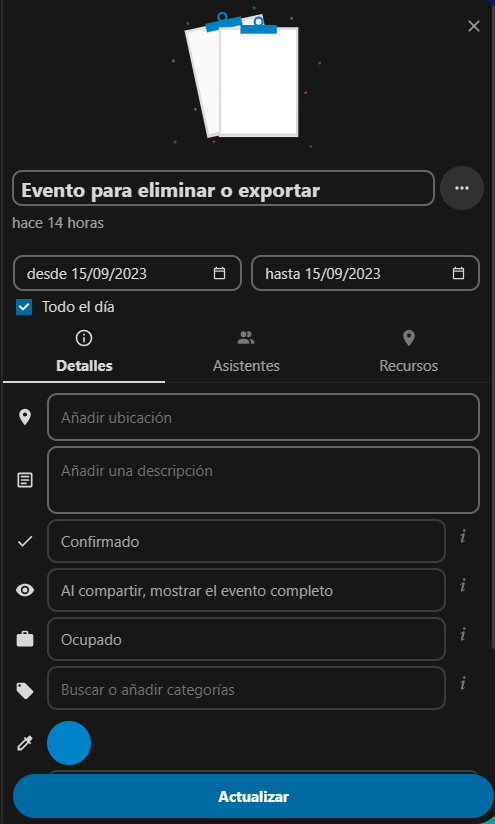
Figura 32 Editar avanzado
Al pulsar el botón Actualizar se guardarán los cambios realizados al evento. Para cancelar estos cambios, pulse el botón de cierre en la esquina superior derecha de la ventana emergente o la barra lateral. Si abre la vista de la barra lateral y pulsa el menú de los tres puntos al lado del nombre del evento, verá opciones para exportar el evento a un archivo .ics o borrar el evento de su calendario (Ver Figura 33).
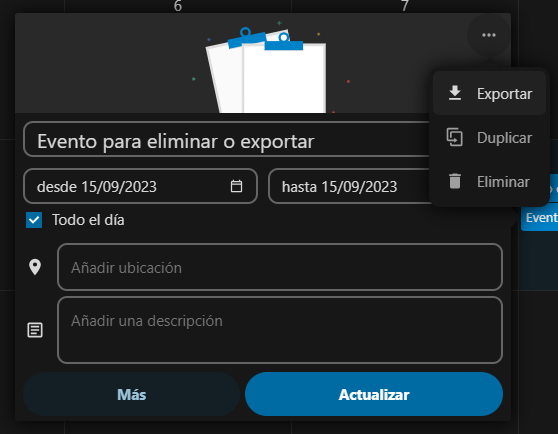
Figura 33 Eliminar/ Exportar evento
Truco Si elimina eventos, éstos irán a su papelera. Desde allí puede restaurar eventos eliminados accidentalmente.
Puede también exportar, duplicar o eliminar un evento desde el editor básico.
3.2.1.5 Invitar a asistentes a un evento
Es posible añadir asistentes a un evento y notificarles directamente. Recibirán una invitación por correo electrónico en la que podrán confirmar o cancelar su invitación al evento. Los asistentes pueden ser otros usuarios en su instancia de Nextcloud (Ver Figura 34), contactos de su agenda y direcciones de correo electrónico. También es posible ajustar manualmente el nivel de participación de cada asistente, o deshabilitar la confirmación por correo para asistentes concretos.
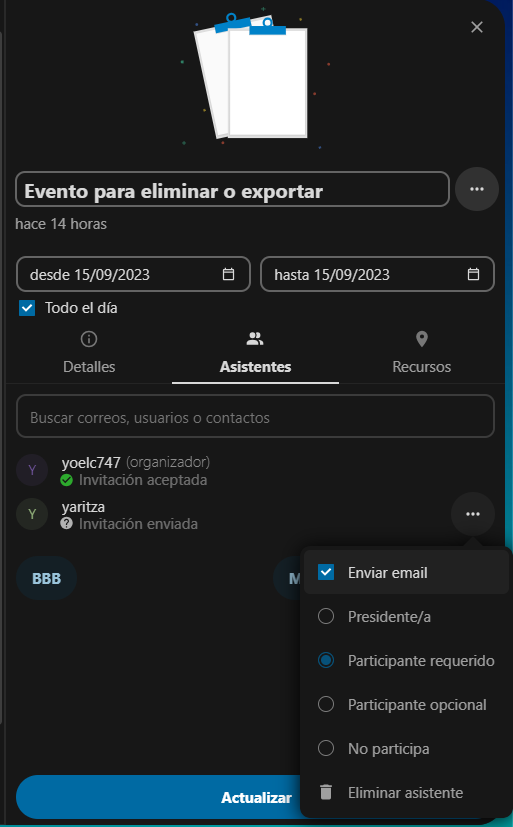
Figura 34 Invitar asistentes
Truco Al añadir a otros usuarios de Nextcloud como asistentes a un evento, es posible consultar, si estuviera disponible, si están libres u ocupados, ayudándole a determinar el mejor horario para su evento. Para indicar a los demás cuándo está disponible, puede ajustar sus horas de trabajo. Solo los usuarios de su instancia de Nextcloud podrán consultar si está libre u ocupado.
Atención Únicamente el propietario del calendario puede enviar invitaciones. los usuarios con los que se ha compartido no pueden hacerlo, incluso aunque puedan modificar el calendario en el cual está el evento.
Atención El administrador del servidor debe configurar el servidor de correo electrónico en la pestaña Ajustes básicos, puesto que este correo será utilizado para enviar invitaciones.
3.2.1.6 Asignar salas y recursos a un vento
De forma similar a los asistentes, usted puede añadir salas y recursos a sus eventos. El sistema se encargará de que cada sala y recurso quede reservada sin conflicto. La primera vez que un usuario añada una sala o recurso a un evento, se mostrará como aceptada. Cualquier otro evento que se solape mostrará la sala o el evento como rechazado.
Nota Las salas y los recursos no son gestionados por Nextcloud y la aplicación Calendario no le permitirá añadir o modificar un recurso. Su administrador debe instalar y posiblemente configurar los gestores de recursos antes de que usted pueda utilizarlos como usuario.
3.2.1.7 Añadir adjuntos a los eventos
Puede importar adjuntos a sus eventos bien sea cargándolos o añadiéndolos desde archivos (Ver Figura 35).
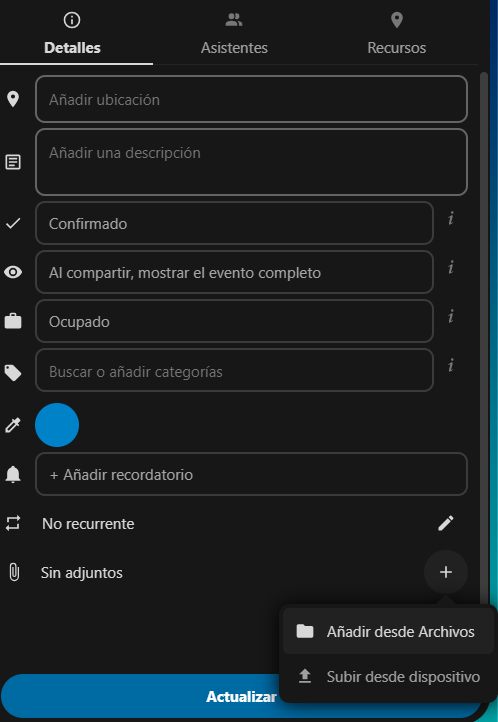
Figura 35 Añadir adjuntos
Nota: Los adjuntos pueden ser añadidos mientras se crean eventos nuevos o editando los existentes. Los archivos nuevos que sean cargados se guardarán en archivos por defecto en la carpeta de calendario de la carpeta raíz.
Puede cambiar la carpeta de adjuntos navegando a Configuraciones de calendario en la esquina inferior izquierda y cambiando ubicación predeterminada de los adjuntos (Ver Figura 36).
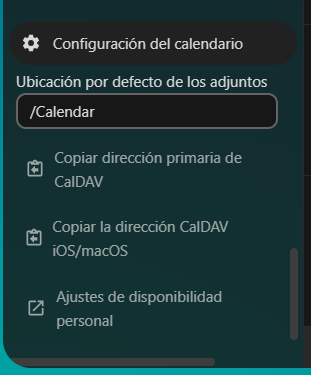
Figura 36 Ubicación de adjuntos
3.2.1.8 Configurar recordatorios
Puede configurar recordatorios para recibir una notificación antes de que empiece un evento. Actualmente están disponibles los siguientes métodos de notificación: - Notificación por correo electrónico - Notificación a través de Nextcloud Los recordatorios se pueden configurar con un intervalo de tiempo relativo al evento o en una fecha específica (Ver Figura 37).
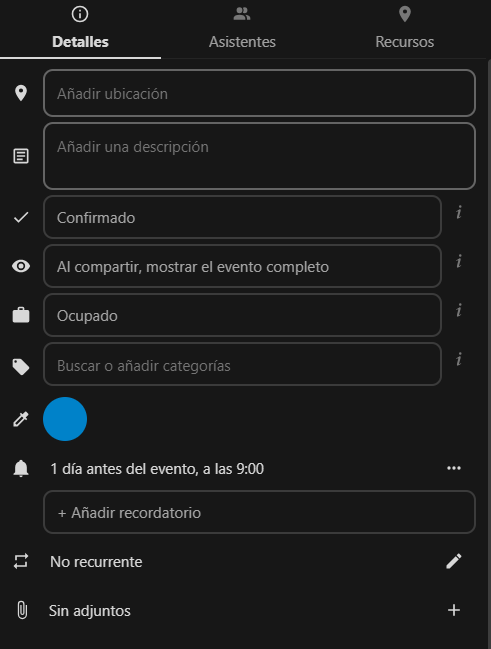
Figura 37 Recordatorios
Nota: Solo el propietario del calendario y los usuarios con los que se ha compartido el calendario con permisos de escritura recibirán notificaciones. Si no está recibiendo notificaciones, pero cree que debería, es posible que su administrador haya desactivado esta característica en su servidor.
Nota: Si usted sincroniza su calendario con dispositivos móviles u otros clientes de terceros, pueden aparecerle notificaciones ahí también.
3.2.1.9 Añadir eventos recurrentes
Un evento se puede marcar como «recurrente», de manera que puede repetirse cada día, semana, mes o año. Existen reglas configurables para marcar el día de la semana en el que sucede el evento y reglas más complejas, como «el cuarto miércoles de cada mes» (Ver Figura 38).
También puede marcar una fecha límite para las repeticiones de evento.
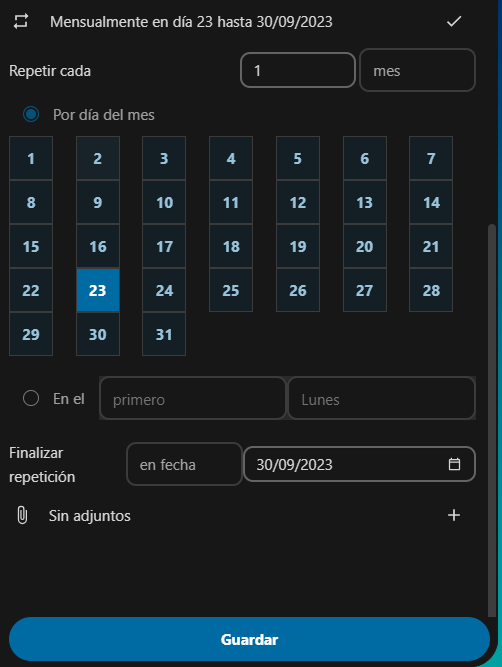
Figura 38 Eventos recurrentes
3.2.1.10 Papelera
Si elimina eventos, tareas o un calendario en Calendario, sus datos no están perdidos para siempre. Estos elementos son acumulados en una papelera (Ver Figura 39). Esto le ofrece una oportunidad de deshacer la eliminación. Después de un período de tiempo que por defecto dura 30 días (su administrador puede haber cambiado este ajuste), estos elementos serán eliminados permanentemente. También puede eliminar elementos permanentemente en cualquier momento, si así lo desea.
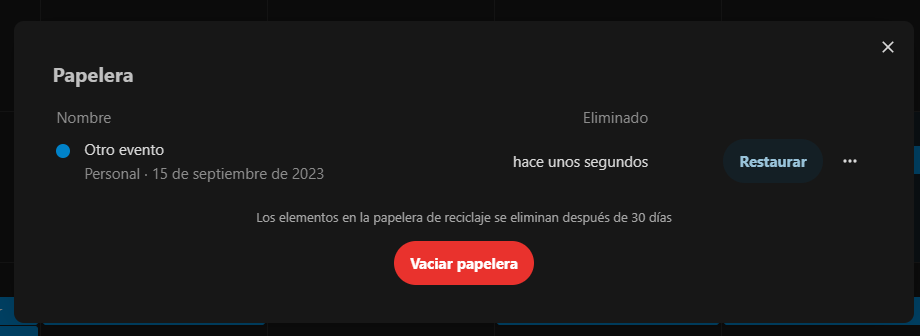
Figura 39 Papelera
El botón Vaciar papelera eliminará todos los contenidos de la papelera en un solo paso.
Truco: La papelera solo está disponible en la aplicación Calendario. Cualquier aplicación conectada, por ejemplo, de escritorio o de móvil, no podrá ver los contenidos de la papelera. Sin embargo, aquellos eventos, tareas y calendarios que elimine desde otras aplicaciones conectadas también acabarán en la papelera.*
3.1.3 Responder invitaciones
Puede responder directamente a invitaciones desde la aplicación. Pulse en un evento y seleccione su estado de participación. Puede responder a una invitación aceptándola, rechazándola o aceptándola tentativamente (ver Figura 40).
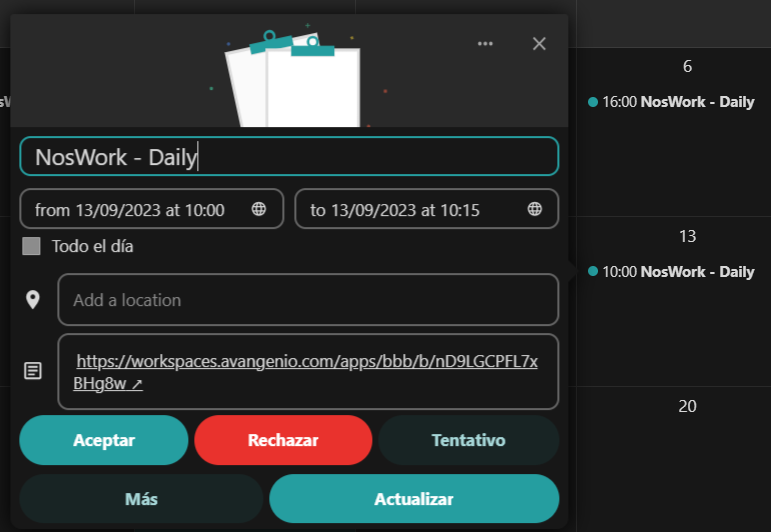 Figura 40 Responder a invitaciones
También puede responder a una invitación desde la barra lateral (Ver Figura 41).
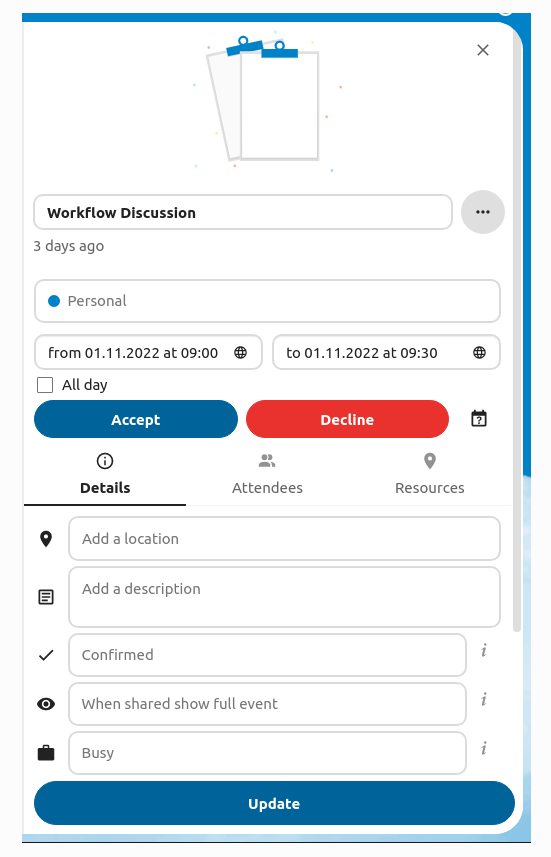
Figura 41 Responder Invitación/ Panel lateral
3.1.4 Disponibilidad (horario Laboral)
Su disponibilidad general, independientemente de los eventos que tenga programados, puede ser configurada en los ajustes de groupware de Nextcloud. Estos ajustes se verán reflejados en la vista disponible-ocupado cuando programe una reunión con otras personas en Calendario. Algunos clientes conectados como Thunderbird también mostrarán estos datos (ver Figura 42).
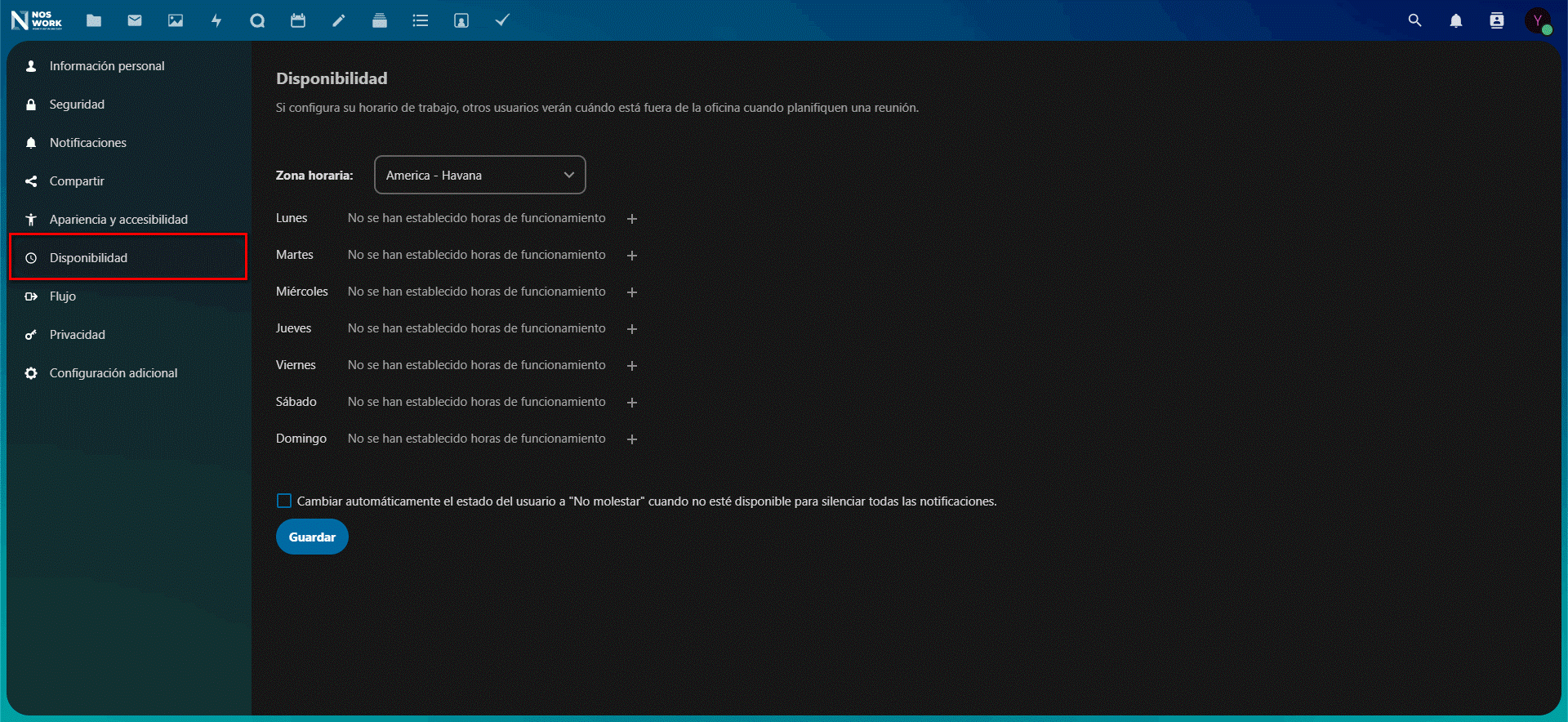 Figura 42 Disponibilidad
3.1.5 Calendario de cumpleaños
El calendario de cumpleaños es un calendario generado automáticamente, que compila los cumpleaños de los contactos en su agenda. La única manera de editar este calendario es indicar la fecha de cumpleaños de sus contactos. No es posible realizar cambios a este calendario desde la aplicación calendario.
Nota: Si no le aparece el calendario de cumpleaños, es posible que su administrador lo haya deshabilitado para su servidor.
3.1.6 Citas
A partir de la versión 3 de Calendario, la aplicación puede generar huecos para citas, que otros usuarios pueden reservar, incluso aunque no tengan cuenta de Nextcloud. Las citas ofrecen un control granular sobre cuándo estará disponible para reunirse. Esto puede eliminar la necesidad de intercambiar correos para acordar un día y hora. En esta sección usaremos el término organizador para la persona propietaria del calendario que configura los huecos de citas. El asistente es la persona que reserva uno de estos huecos.
3.1.6.1 Crear una configuración de citas
Como organizador de citas, acceda a través de la interfaz web de Calendario. En la barra lateral izquierda encontrará una sección de citas (Ver Figura 43), donde puede abrir un diálogo para crear una nueva.
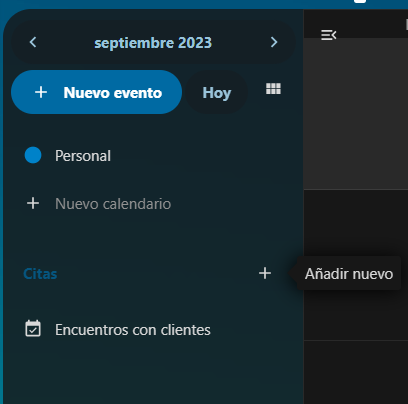
Figura 43 Nueva cita
Una de las informaciones básicas de cualquier cita es un título describiendo de que se trata la misma (p.ej. «Llamada personal con…», cuando un organizador quiere ofrecer a sus colegas una llamada personal), dónde tendrá lugar la cita y una descripción más detallada de lo que se tratará la misma (Ver Figura 44).
3.1.6.2 Editar cita
La duración de una cita puede escogerse de una lista predefinida. A continuación, puede seleccionar el incremento deseado. El incremento es la tasa a la que diferentes espacios estarán disponibles. Por ejemplo, puede tener espacios de una hora, pero Ud. las facilita en incrementos de 30 minutos para que un asistente pueda agendar a las 9:00 am, pero también a las 9:30am. La información opcional sobre ubicación y descripción les dan a los asistentes un poco más de contexto. Cada cita agendada será escrita en uno de sus calendarios, así que puede escoger a cuál de ellos debería ser. Las citas pueden ser «públicas» o «privadas». Las citas públicas pueden ser descubiertas mediante la página del perfil público de un usuario de Nextcloud. Las citas privadas solo serán accesibles por las personas que reciban el URL secreto de la misma.
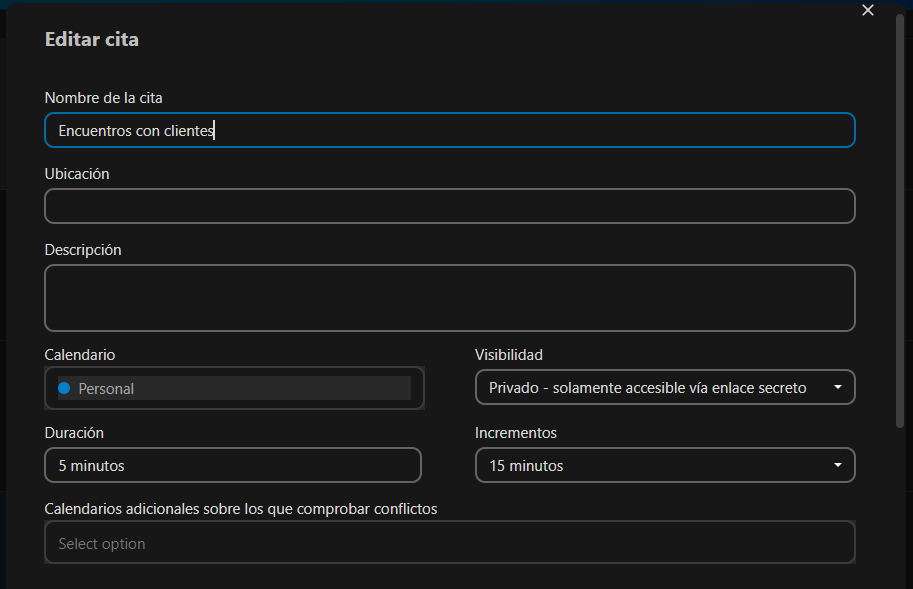 Figura 44 Editar una cita
Nota: Solo los espacios que no hagan conflicto con eventos existentes en sus calendario serán mostrados a los asistentes.*
El organizador de una cita puede especificar los días y horas de la semana en los que es posible reservar un hueco (Ver Figura 45). Se puede marcar como disponible las horas de trabajo, pero también cualquier otro horario personalizado.
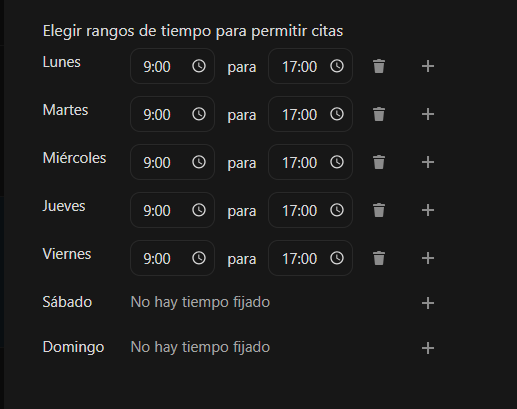
Figura 45 Rangos de tiempo
Algunas citas requieren tiempo para su preparación. p. ej. cuando debe encontrarse en un evento y necesita hacer el tiempo para manejar hasta el mismo. El organizador puede decidir si seleccionar una duración de tiempo que debe estar libre. Solo estarán disponibles los espacios que no hagan conflicto con otros eventos durante el tiempo de preparación. Asimismo, existe la opción de seleccionar un tiempo después de cada cita que debe estar libre. Para evitar que un asistente agende en una ventana de tiempo muy corta antes de la cita es posible configurar que tan pronto la próxima cita puede ser agendada. Configurar un número máximo de espacios por día puede limitar cuantas citas les es posible agendar a los asistentes (Ver Figura 46).
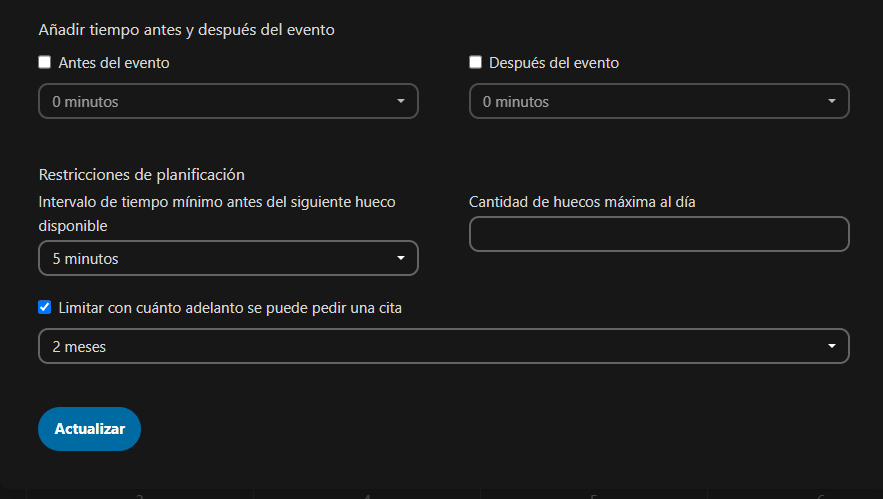 Figura 46 Tiempos Antes/ Después
La cita configurada será entonces listada en la barra lateral izquierda. Usando el menú de tres puntos, puede ver una vista previa de la cita. Puede copiar el enlace a la cita y compartirlo con sus asistentes objetivo, o permitirles que descubran su cita pública navegando a la página del perfil. Puede también editar o eliminar la configuración de la cita (Ver Figura 47).
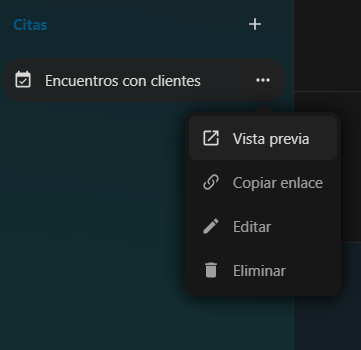
Figura 47 Opciones de la cita
3.1.6.3 Reservar una cita
La página de reserva muestra a los asistentes el título, ubicación, descripción y duración de una cita (Ver Figura 48). Al seleccionar un día concreto se mostrará una lista con las posibles horas de inicio. Si se seleccionan días donde no haya huecos disponibles o en los que se haya alcanzado el límite de reservas, la lista puede estar vacía.
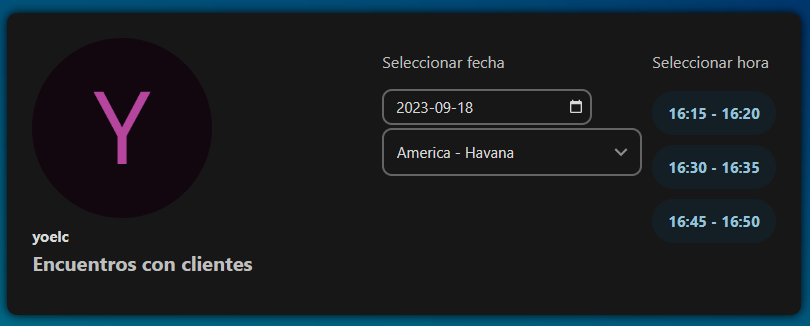 Figura 48 Vista previa de la cita
Para agendar una cita, Los usuarios deben introducir un nombre y dirección de correo electrónico. También pueden introducir un comentario de manera opcional (Ver Figura 49).
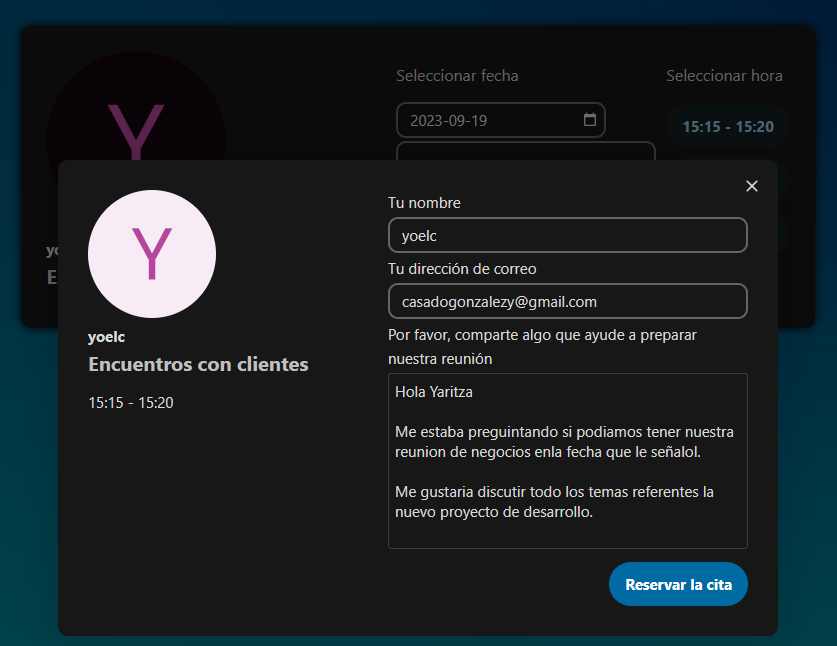 Figura 49 Agendar cita
Cuando se agenda de manera exitosa, un diálogo de confirmación se mostrará al asistente (Ver Figura 50).
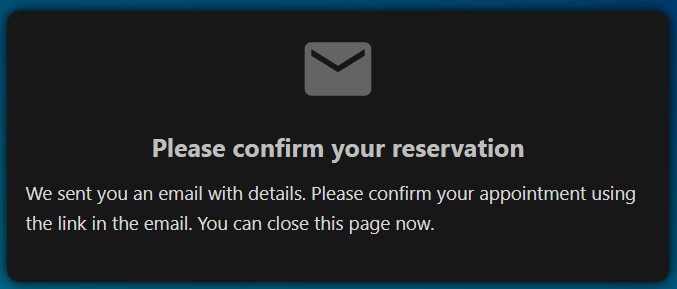
Figura 50 Mensaje de confirmación
Para verificar que la dirección de correo electrónico de un asistente es válida, se le enviará un correo electrónico de confirmación (Ver Figura 51).
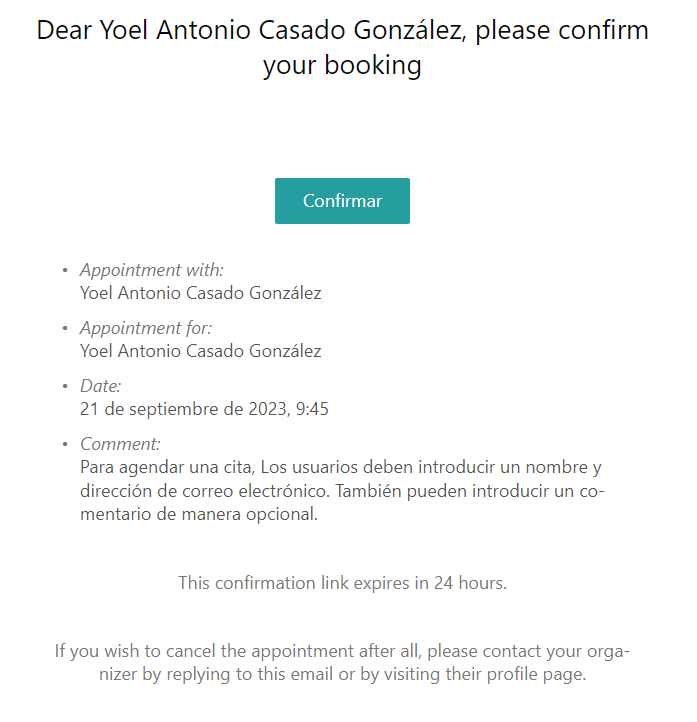
Figura 51 Correo de confirmación
La agenda de la cita sólo se aceptará después de que el asistente haga clic en el enlace de confirmación recibido a través del correo electrónico y esta confirmación será reenviada al organizador.
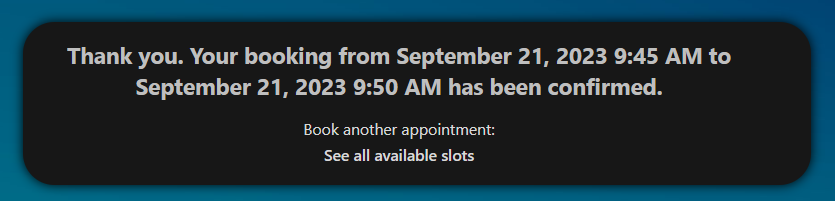 Figura 52 Notificación de confirmación de cita
El asistente recibirá entonces otro correo electrónico confirmando los detalles de su cita.
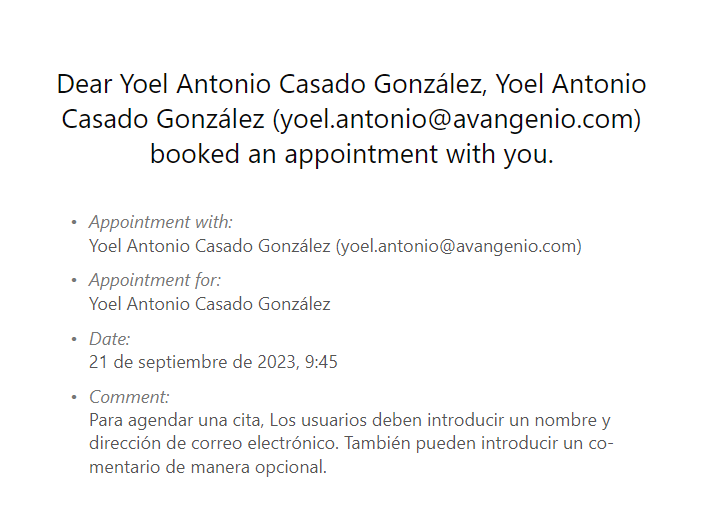
Figura 53 Correo Confirmación de aceptación
Nota: Si un espacio no ha sido confirmado, se mostrará como disponible. Hasta entonces, el espacio de tiempo podría agendarse por otro usuario que confirme su agenda antes. El sistema detectará el conflicto y le ofrecerá escoger un espacio de tiempo diferente.
3.1.6.4 Gestionar la cita reservada
Una vez que se termina de agendar, el organizador encontrará un evento en su calendario con los detalles de la cita y la asistente (Ver Figura 54).
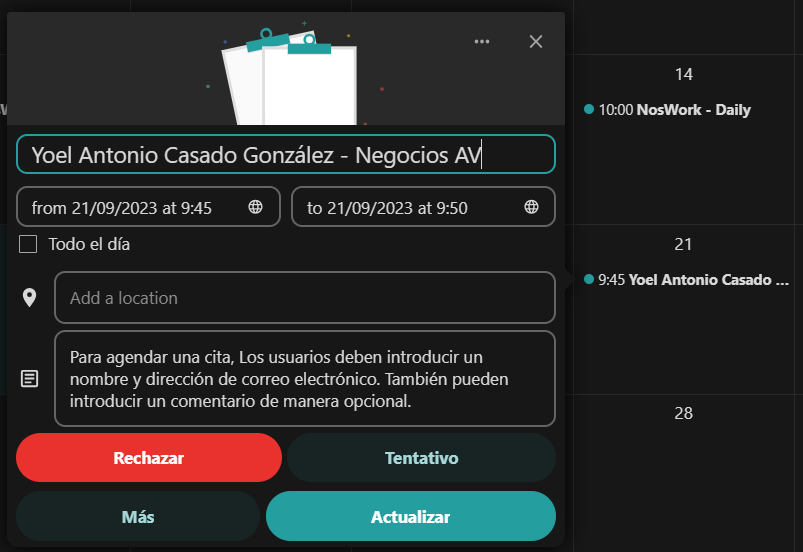 Figura 54 Gestionar cita
Si la cita tiene la configuración «Añadir tiempo antes del evento» o «Añadir tiempo después del evento» habilitada, se mostrarán como eventos separados en el calendario para el organizador (Ver Figura 55).
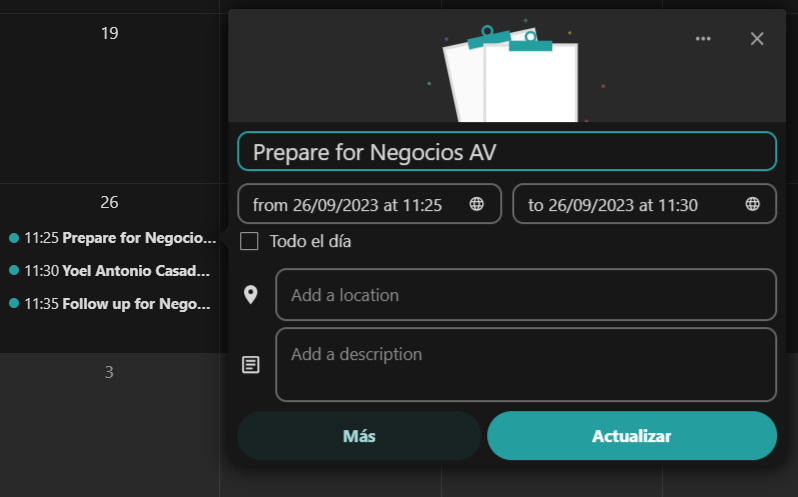 Figura 55 Configuración de tiempos
Como en cualquier otro evento con asistentes, los cambios y cancelaciones estas causarán que se envíe un correo electrónico de notificación a los mismos. Si los asistentes desean cancelar la cita, tienen que ponerse en contacto con el organizador, para que el organizador cancele o incluso elimine el evento.
3.1.6.7 Crear sala de Talk para las citas reservadas
Puede crear una sala de Talk directamente desde la app de Calendario para una cita agendada. La opción puede ubicarse en el modal de “Crear cita”. Un enlace único se generará para cada cita agendada y se enviará a través del correo de confirmación cuando marque esta opción.
3.2 Usando la app Mail
Nota: La app Mail viene instalada con Nextcloud Hub por defecto, pero puede ser deshabilitada. Por favor, pregunte a su administrador por esta opción.*
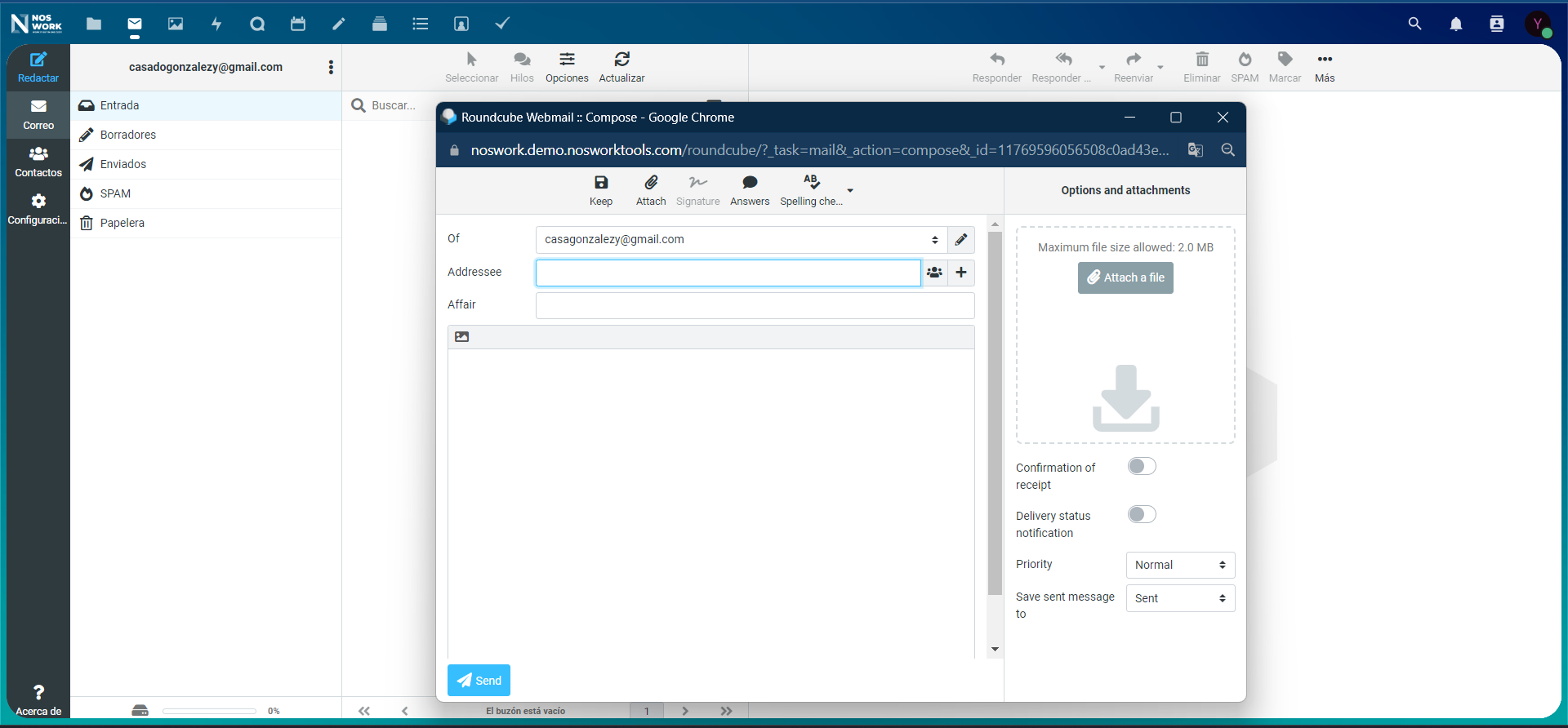 Figura 56 Correo
3.2.1 Administrando tu cuneta de correo
3.2.1.1 Añadiendo una nueva cuenta
-
Haga clic en Configuración de la cuenta
-
Haga click en el ícono Identidades
-
Haga clic en el botón Crear
-
Llene el formulario de configuración de la nueva cuenta.
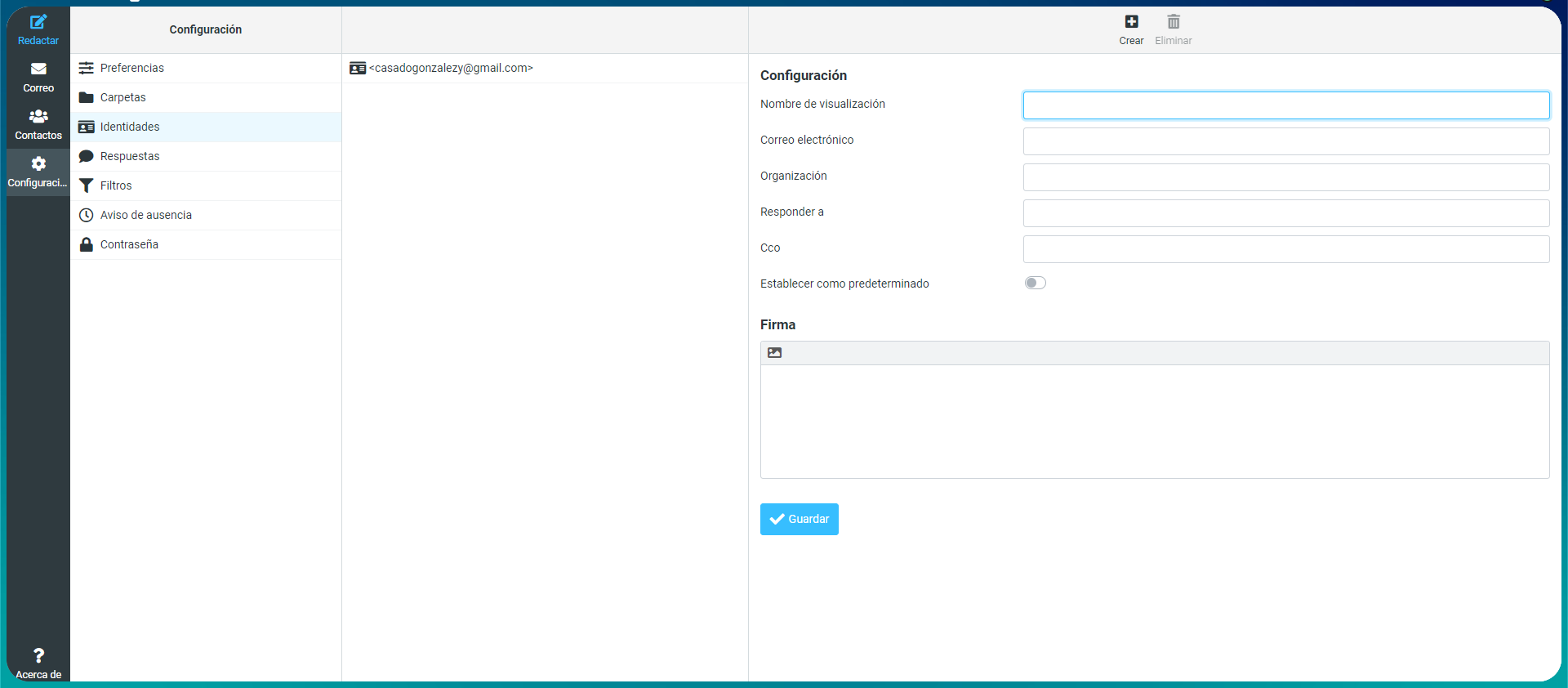 Figura 57 Configurar nuevo correo
3.2.1.2 Todos los buzones
Todos los mensajes de las cuentas donde ha iniciado sesión, se mostrarán cronológicamente.
3.2.1.3 Ajustes de cuenta
Sus ajustes de cuenta tales como:
-
Aliases
-
Firma
-
Carpetas por defecto
-
Autoresponder
-
Remitentes en los que se confía
-
.. y más
Puede conseguirse en el menú de acciones de la cuenta de correo. Allí podrá editar, añadir o eliminar ajustes dependiendo de sus necesidades.
3.2.1.4 Mover mensajes a la carpeta de No deseados
Mail puede mover un mensaje a una carpeta diferente cuando se marca como no deseado.
-
Visitar los ajustes de cuenta.
-
Ir a carpetas por defecto.
-
Verifique que una carpeta está seleccionada para los correos no deseados.
-
Ir a ajustes de correo no deseado.
-
Haga click en Mover mensajes a la carpeta de correo no deseado
3.2.1.5 Delegación de cuentas
La app permite la delegación de cuentas de manera que un usuario pueda enviar correos en nombre de otro.
-
La delegación debe ser configurada en el servidor de correo por un administrador
-
Añada la otra dirección de correo electrónico como un alias para su propia cuenta de correo electrónico
-
Cuando envíe un correo electrónico, seleccione el alias como remitente
Advertencia: El correo enviado podría no ser visible para la cuenta original si este se guarda en su buzón «Enviados» personal.
3.2.1.6 Eliminación automática de la Papelera
La aplicación Correo puede eliminar automáticamente mensajes en la carpeta de papelera después de una cierta cantidad de días.
-
Visitar los ajustes de cuenta
-
Go to Automatic trash deletion
-
Enter the number of days after which messages should be deleted
Deshabilite la retención de basura dejando el campo vacío o configurándolo en 0.
Nota: Solo se procesarán los correos eliminados después de habilitar la retención de basura.
3.2.2 Redactar mensajes
-
Haga click en mensaje nuevo en la parte superior izquierda de su pantalla.
-
Comience a escribir su mensaje.
3.2.2.1 Minimizar el modal de redacción
El modal de redacción puede ser minimizado mientras se escribe un nuevo mensaje, editando un borrador existente o editando un mensaje desde el buzón de salida. Simplemente haga click en el botón de minimizar en la parte superior derecha del modal o haga click en cualquier región fuera del modal (Ver Figura 58).
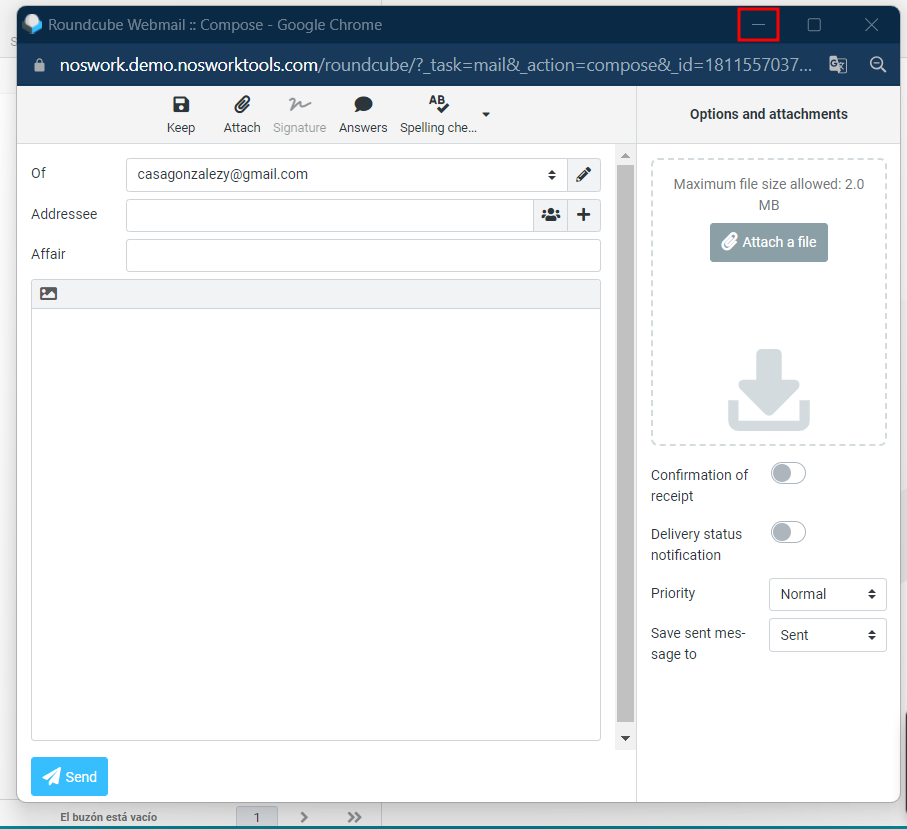 Figura 58 Minimizar redactar
Pulse el botón de cerrar en el modal o en el indicador en la esquina superior derecha para detener la edición de un mensaje. Se guardará un borrador de forma automática en su buzón de borradores.
3.2.3 Acciones del buzón
3.2.3.1 Añadir un buzón
Para añadir un nuevo buzón siga los siguientes pasos (Ver Figura 59): 1. Abrir el menú de acciones de una cuenta.
- Haga click en añadir buzón.
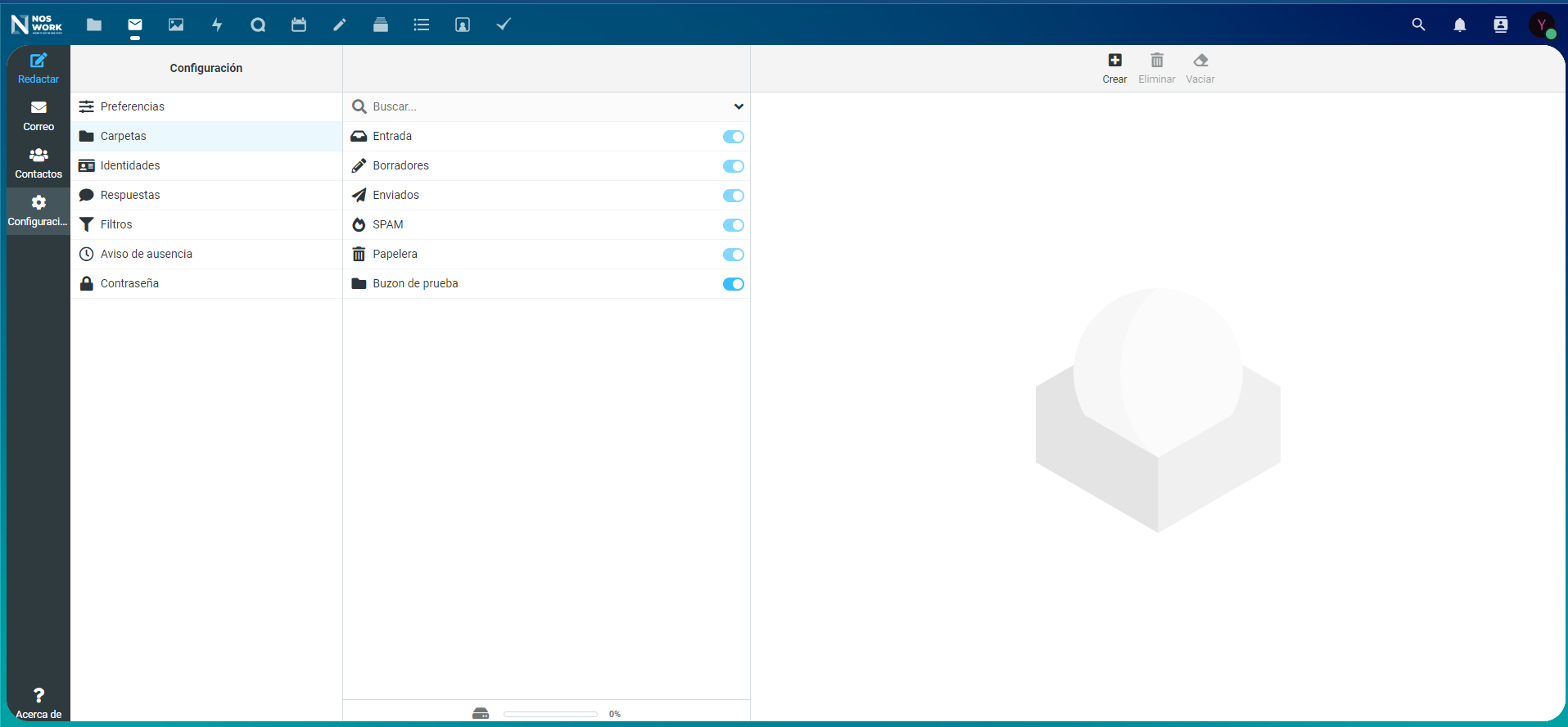 Figura 59 Añadir un buzón
3.2.3.2 Añadir un buzón hijo
Pasos:
-
Abrir el menú de acciones de un buzón
-
Haga click en añadir un buzón hijo
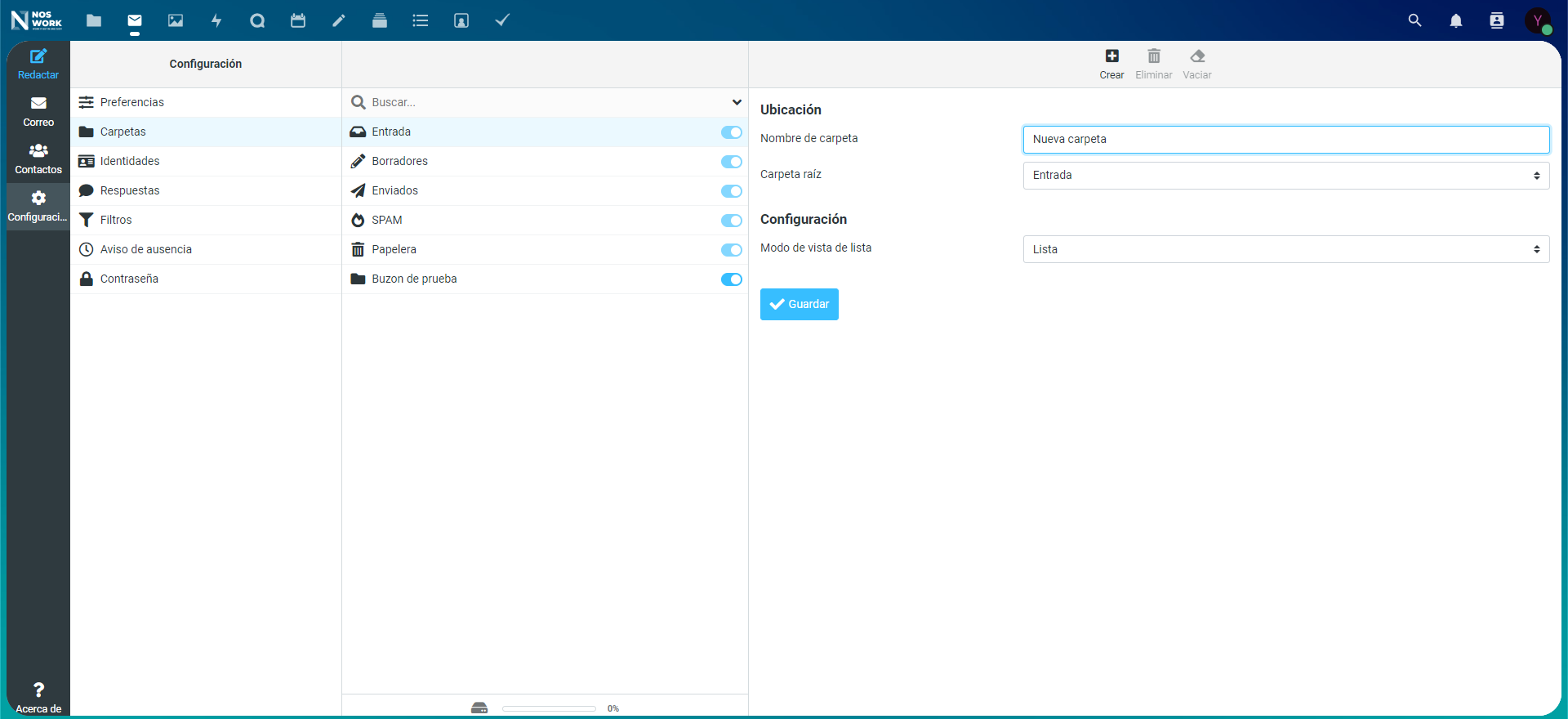 Figura 60 Añadir buzón hijo
4 NextCloud Talk
Nextcloud Talk ofrece chat de audio/video y texto integrado en Nextcloud. Está disponible como interfaz web y para aplicaciones móviles.
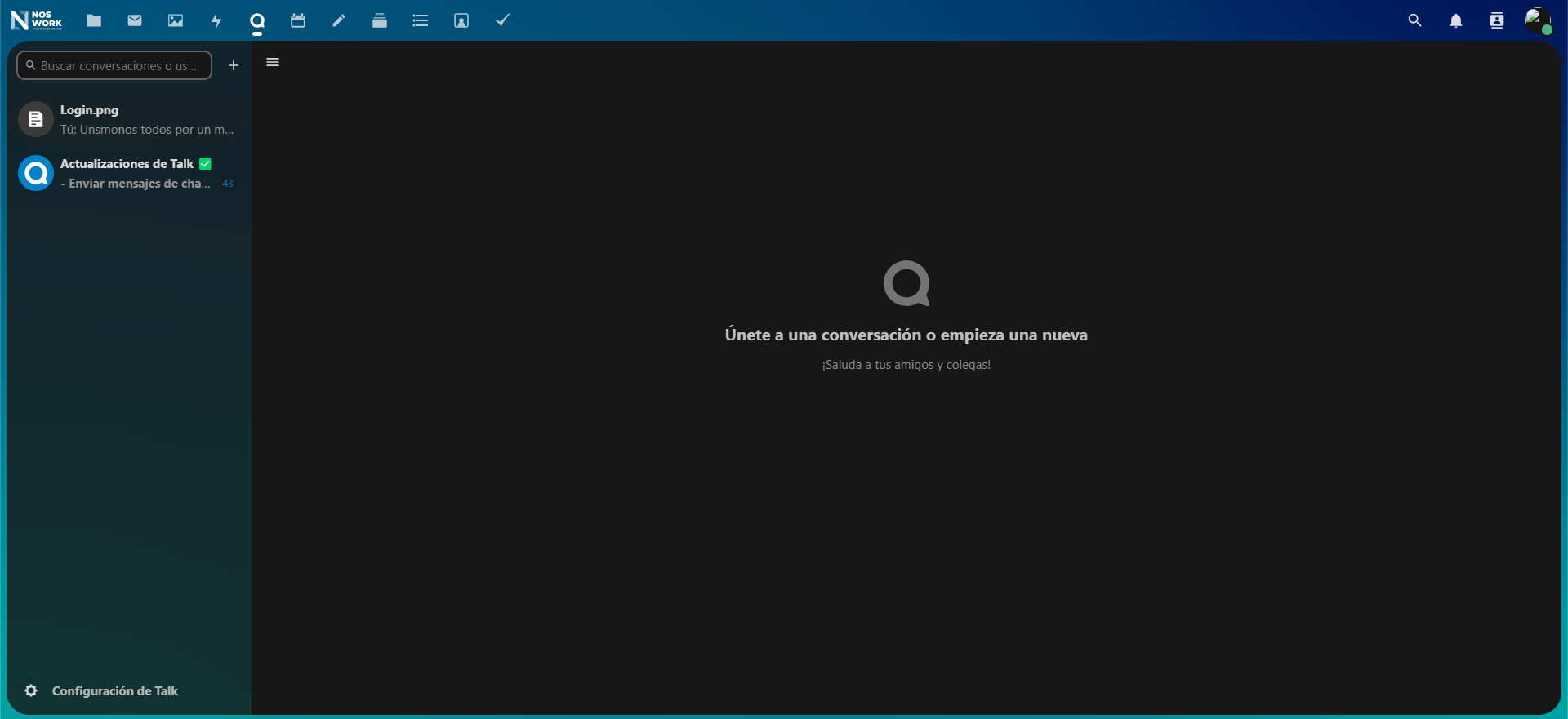 Figura 61 Talk
4.1 Conceptos básicos de Nextcloud Talk
4.1.1 Creando un chat
Puedes crear un chat directo, uno a uno, buscando el nombre de un usuario, un grupo o un círculo y haciendo clic en él. Para un solo usuario, se crea inmediatamente una conversación y puede iniciar su chat. Para un grupo o círculo, puedes elegir un nombre y una configuración antes de crear la conversación y agregar a los participantes.
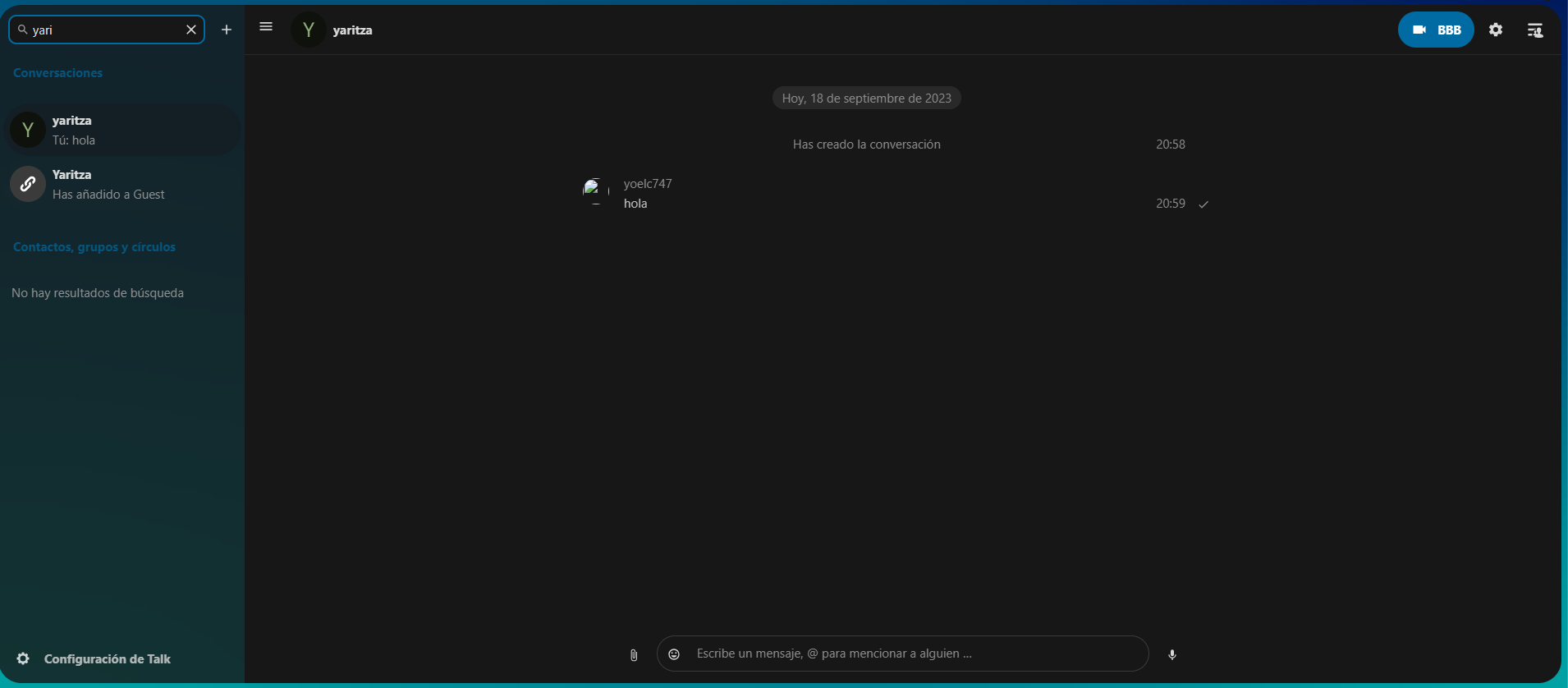 Figura 62 Buscar Personas
Si desea crear una conversación grupal personalizada, haga clic en el botón + Crear una nueva conversación, al lado del botón de filtros. Luego puede elegir un nombre para la conversación, poner una descripción, y seleccionar si la conversación debe estar abierta a usuarios externos y si otros usuarios en el servidor pueden verla y unirse a la conversación (Ver Figura 63).
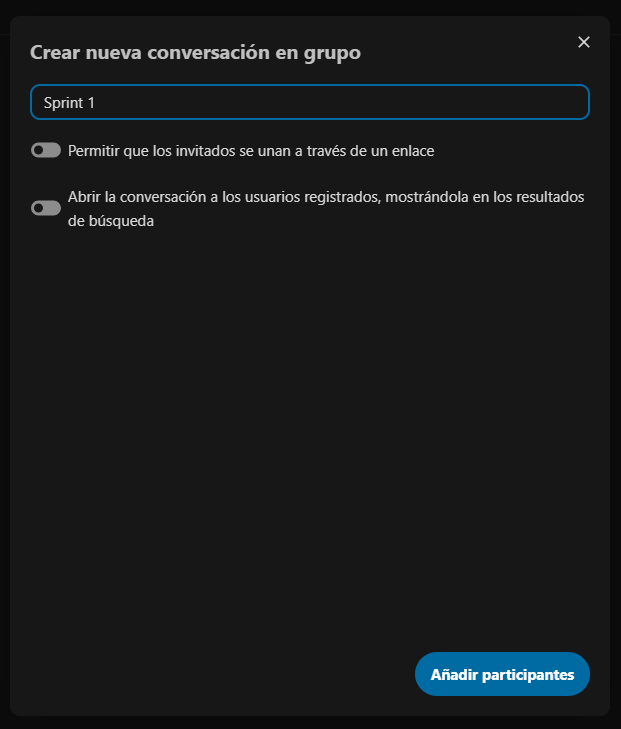
Figura 63 Nueva conversación en grupo
En el segundo paso, puedes agregar participantes y finalizar la creación de la conversación (Ver Figura 64).
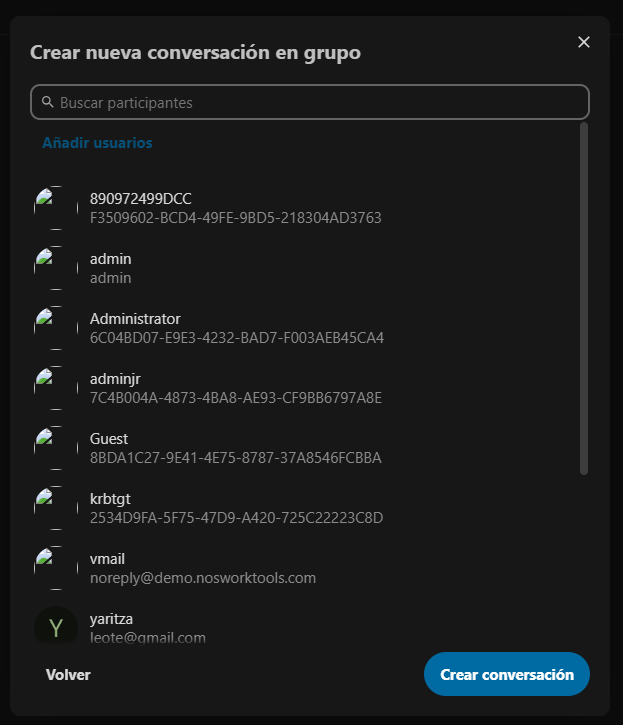
Figura 64 Añadir participantes
Puedes cancelar la creación de una conversación haciendo clic fuera del área blanca del menú en cualquier momento.
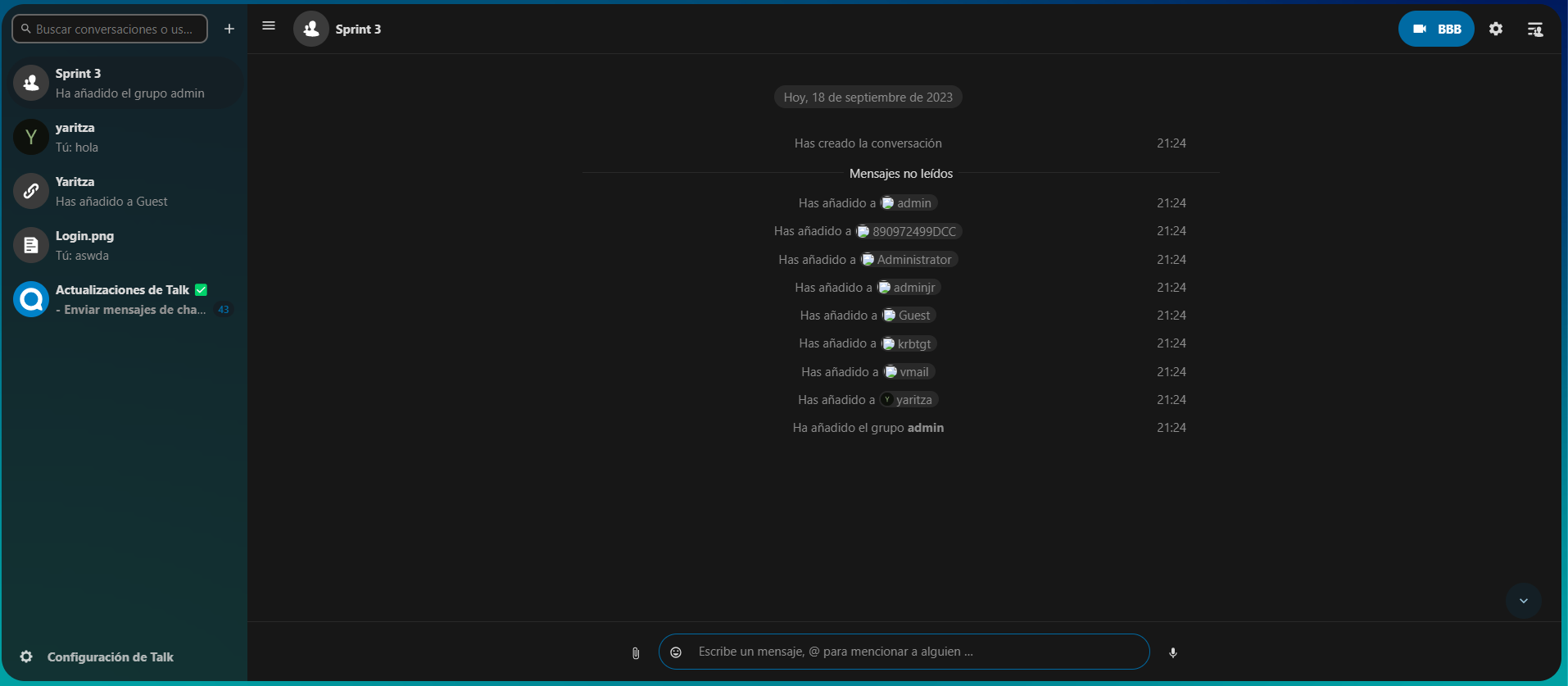 Figura 65 Sala de conversación
4.1.2 Ver todas las conversaciones abiertas
Puedes ver todas las conversaciones a las que te puedes unir accediendo a la lista de conversaciones a través del menú lateral izquierdo y haciendo clic en una de las conversaciones abiertas (Ver Figura 66).
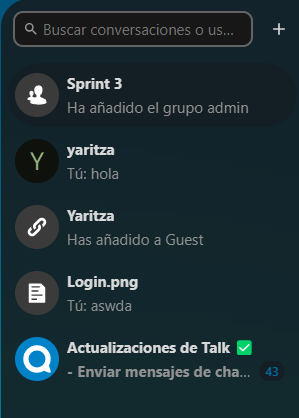
Figura 66 Unirse a conversaciones abiertas
4.1.3 Compartir archivos en un chat
Puede compartir archivos en un chat de 3 formas. Primero, puedes simplemente arrastrarlos y soltarlos en el chat (Ver Figura 67).
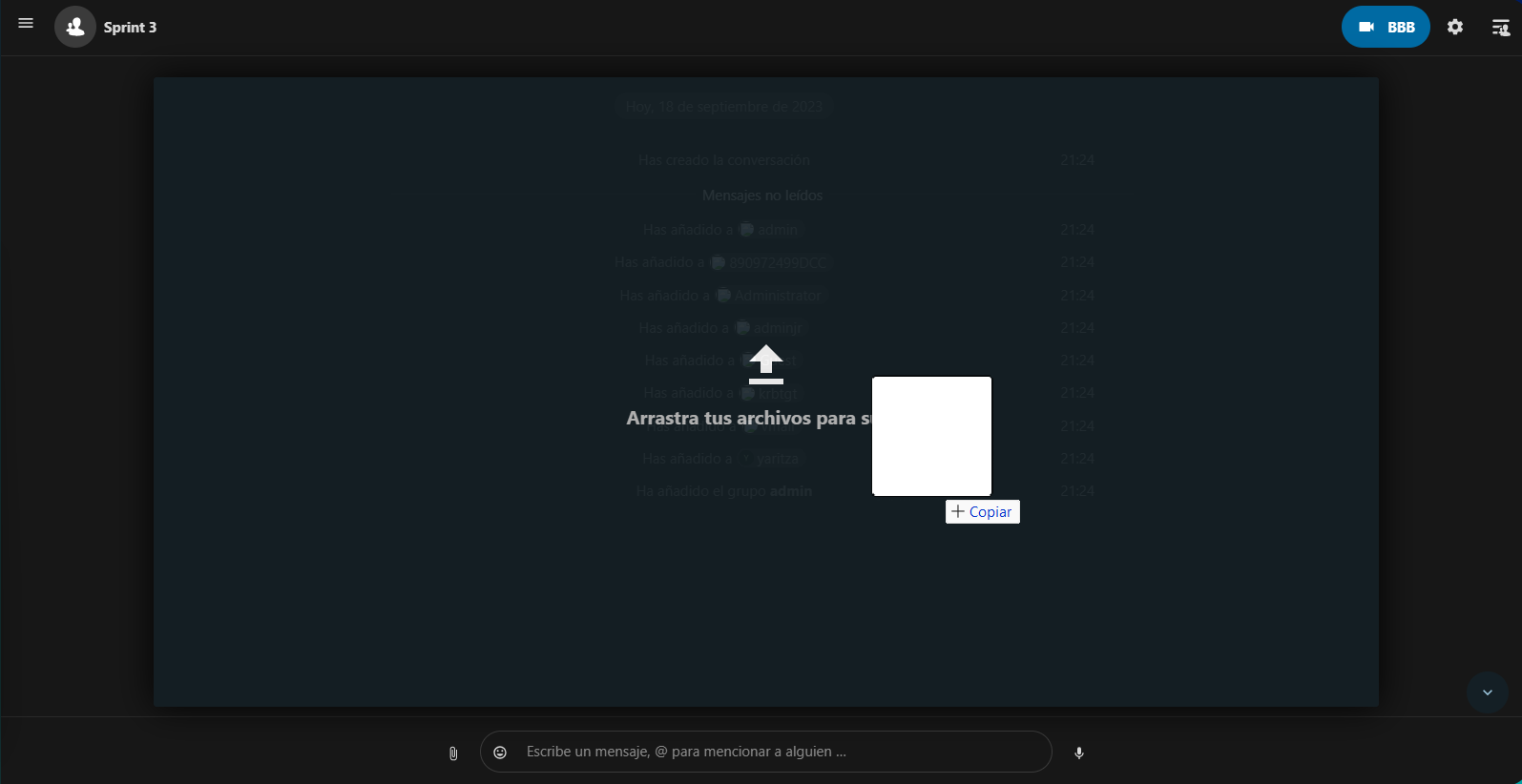 Figura 67 Arrastrar archivos
En segundo lugar, puedes seleccionar un archivo de sus archivos de Nextcloud o un administrador de archivos eligiendo el pequeño clip y seleccionando de dónde le gustaría elegir el archivo.
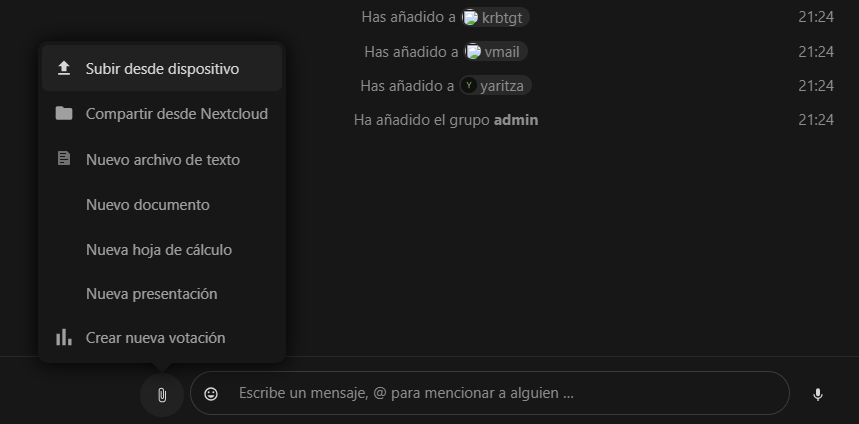
Figura 68 Subir archivo/ Seleccionar fuente
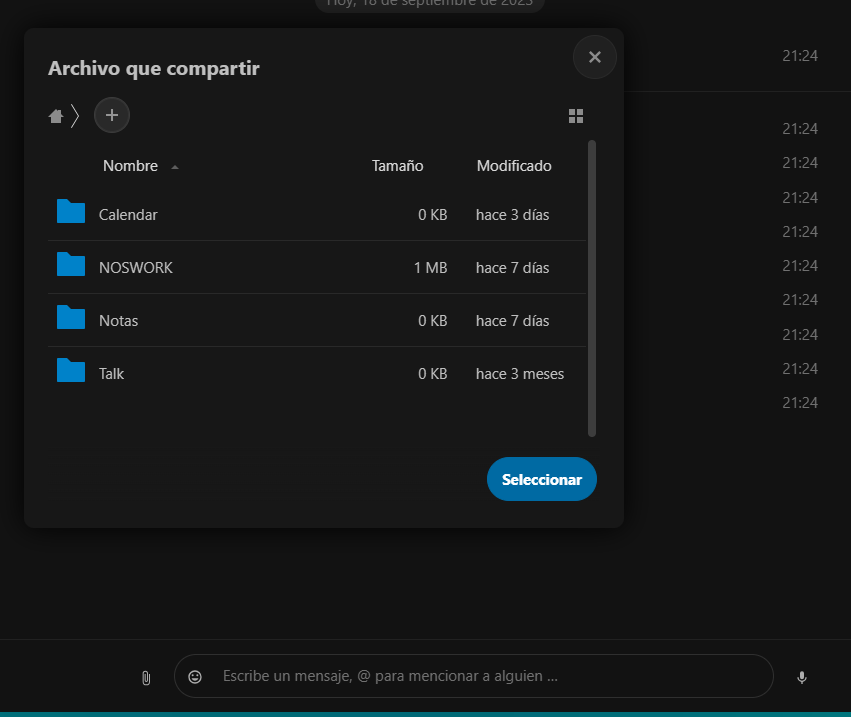 Figura 69 Seleccionar archivo
Puedes agregar más archivos hasta que hayas terminado y decidas compartir los archivos (Ver Figura 70).
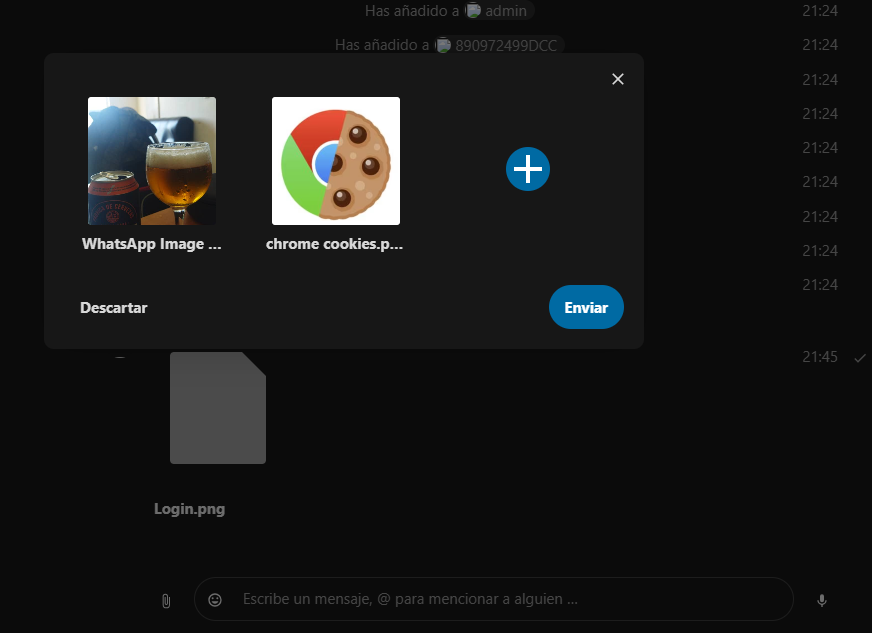 Figura 70 Seleccionar más de un archivo
Todos los usuarios podrán hacer clic en los archivos para verlos, editarlos o descargarlos, independientemente de que tengan una cuenta de usuario (Ver Figura 71). Los usuarios con una cuenta tendrán el archivo compartido automáticamente con ellos, mientras que para los usuarios invitados externos se compartirá como un enlace público.
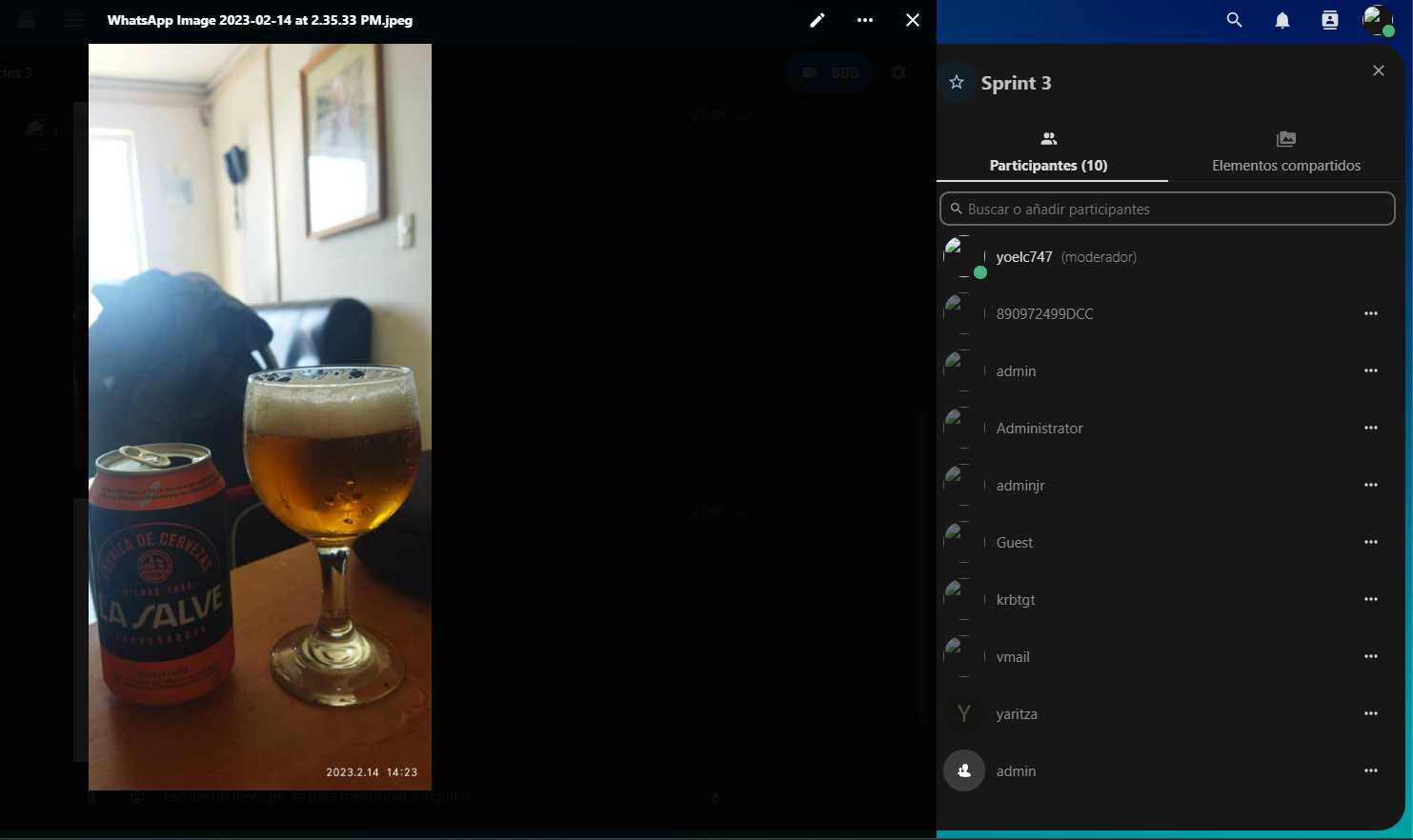 Figura 71 Vista previa de archivos
4.1.4 Insertar emoji
Puedes agregar emojis usando el selector a la izquierda del campo de entrada de texto.
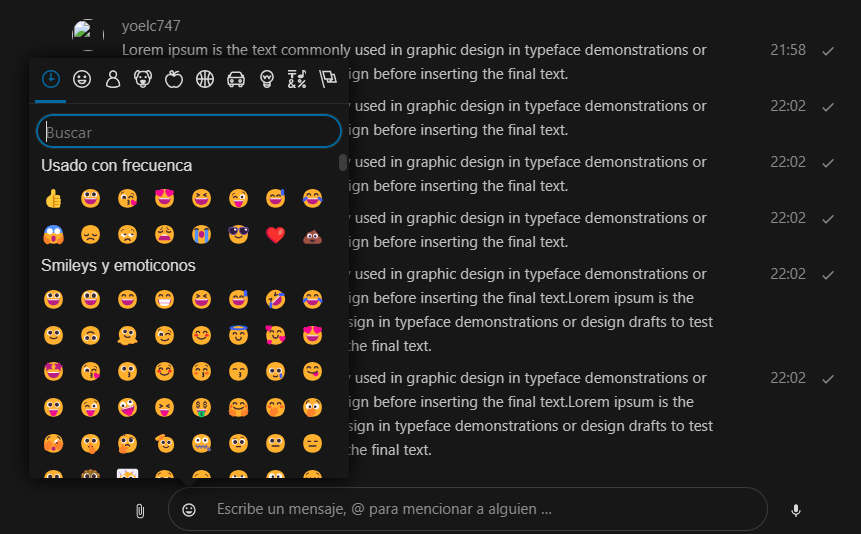 Figura 72 Insertar emoji
4.1.5 Responder a mensajes y más
Puedes responder a un mensaje usando la flecha que aparece cuando pasa el cursor sobre un mensaje.
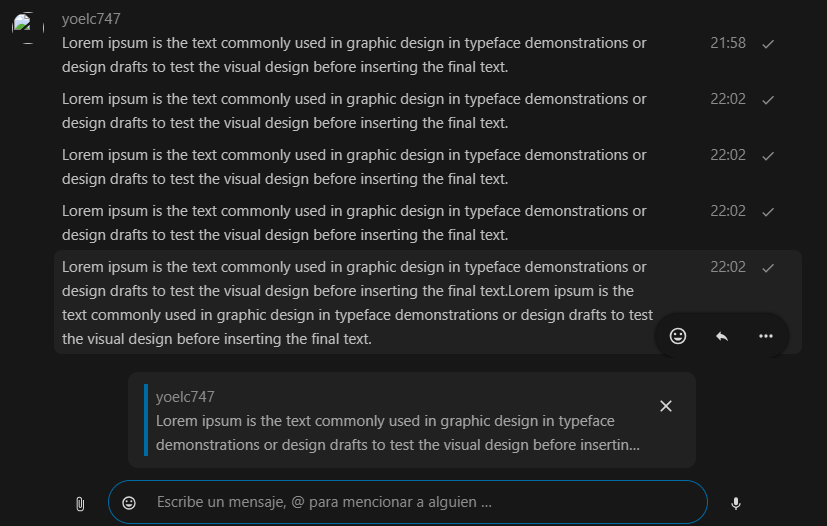 Figura 73 Responder conversaciones
En el menú ... también puedes optar por responder de forma privada. Esto abrirá un chat uno a uno.
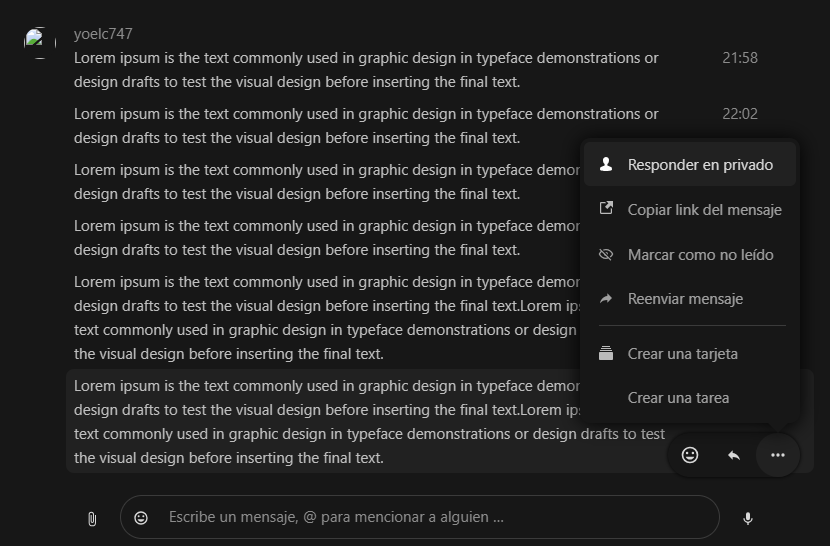 Figura 74 Opciones de conversación
Aquí también puede crear un enlace directo al mensaje o marcarlo como no leído para que pueda desplazarse hacia atrás la próxima vez que ingrese al chat. Cuando es un archivo, puede verlo en Archivos.
4.1.6 Gestionar una conversación
Siempre eres moderador en tu nueva conversación. En la lista de participantes a la derecha, puede elevar a otros participantes a moderadores usando el menú ... a la derecha de su nombre de usuario, o eliminarlos de la conversación. Cambiar los permisos de un usuario que se unió a una conversación pública causará que este se una de forma permanente a la conversación.
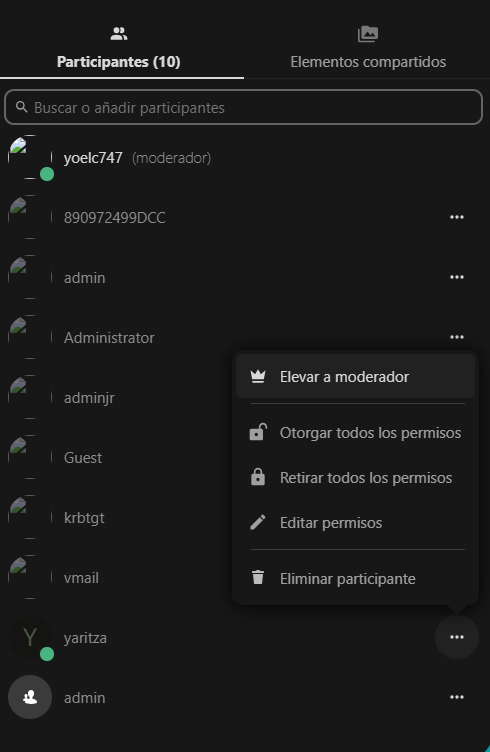
Figura 75 Gestionar conversación
Los moderadores pueden configurar la conversación. Seleccione Configuración de conversación en el menú de la conversación en la parte superior para acceder a la configuración (Ver Figura 76).
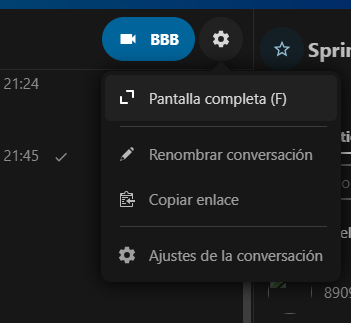
Figura 76 Configuración de conversación
Aquí puede configurar el nombre, el acceso de invitados, si la conversación es visible para otros en el servidor y más.
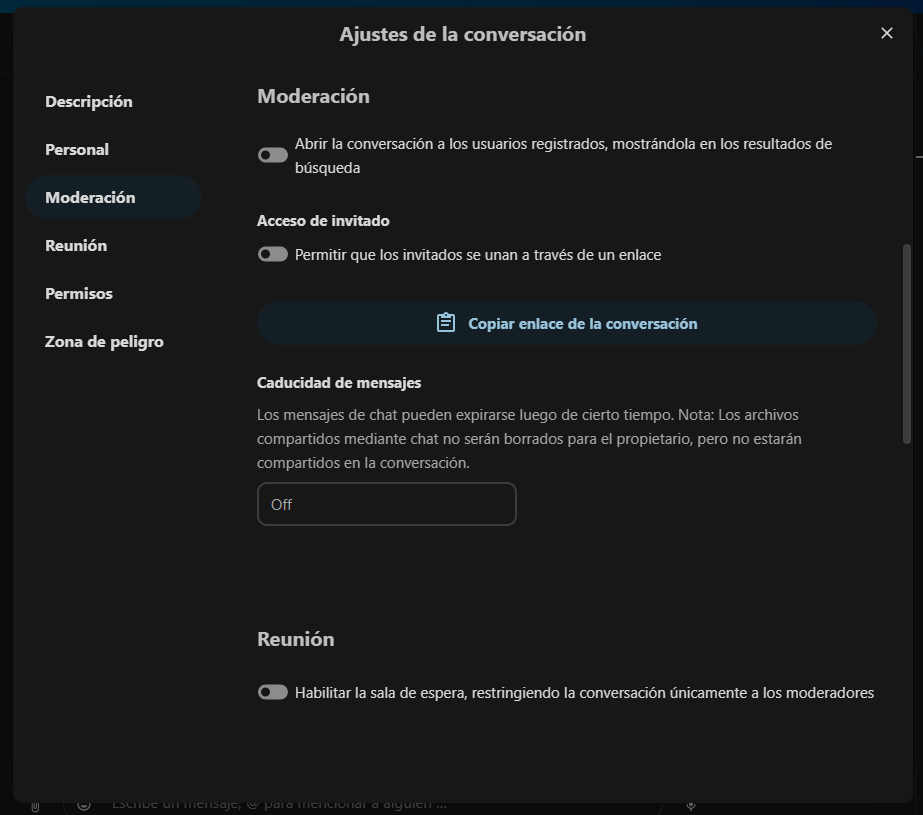 Figura 77 Configuración de moderación
4.1.7 Iniciar una llamada
Cuando estás en una conversación, puedes iniciar una llamada en cualquier momento con el botón BBB. Al presionar este botón se abrirá una nueva ventana para configurar una nueva sala e iniciar la llamada o unirse a una si otro usuario ya la ha creado. Otros participantes recibirán una notificación y podrán unirse a la llamada.
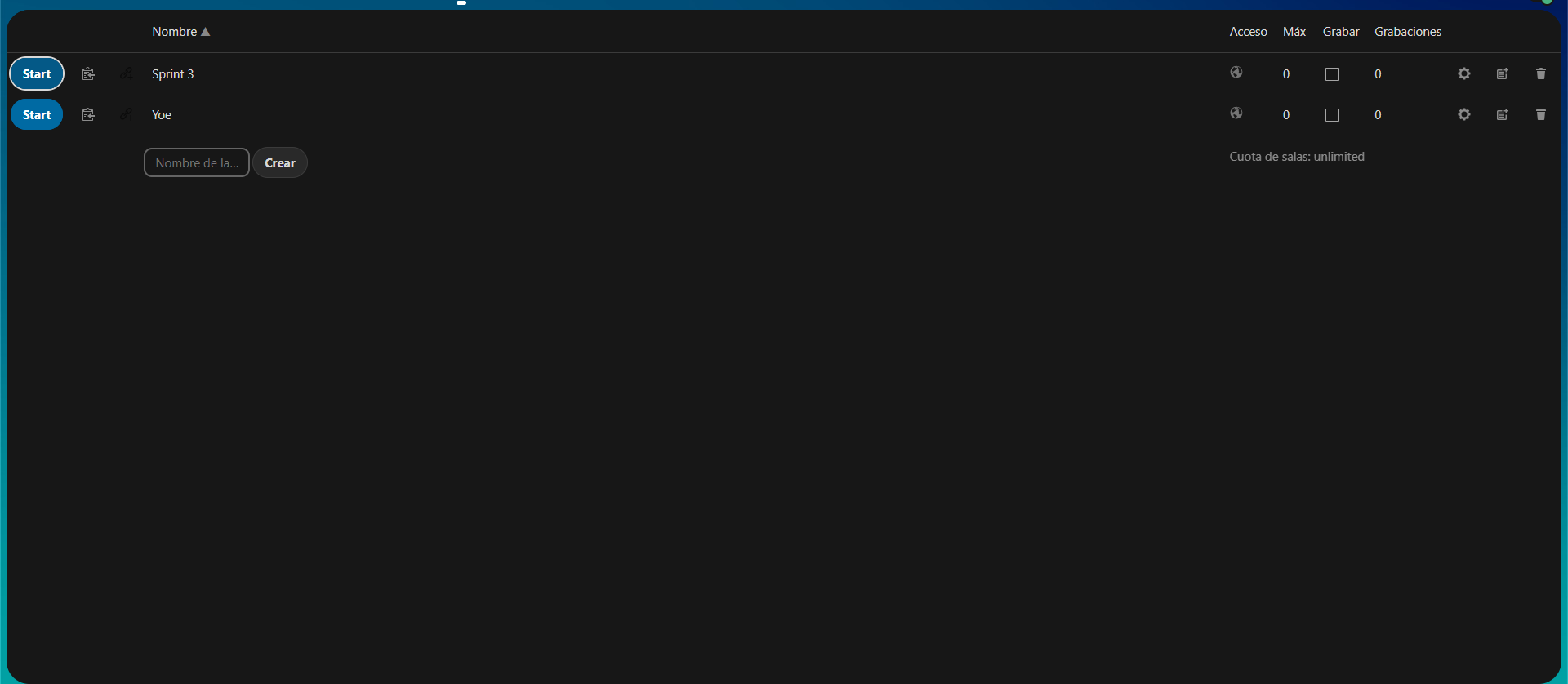 Figura 78 Iniciar una llamada
Para iniciar la llamada puedes crear una sala y presionar Iniciar. Si alguien más ya ha iniciado una llamada, el botón cambiará a un botón verde Unirse.
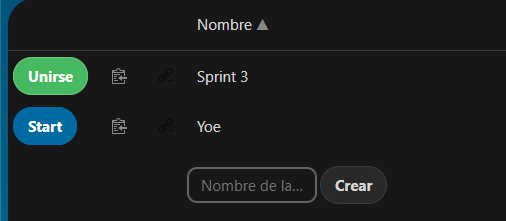
Figura 79 Unirse a una llamada
Al presionar Iniciar Unirse a una sala, se abrirá otra ventana con la llamada (ver Figura 80).
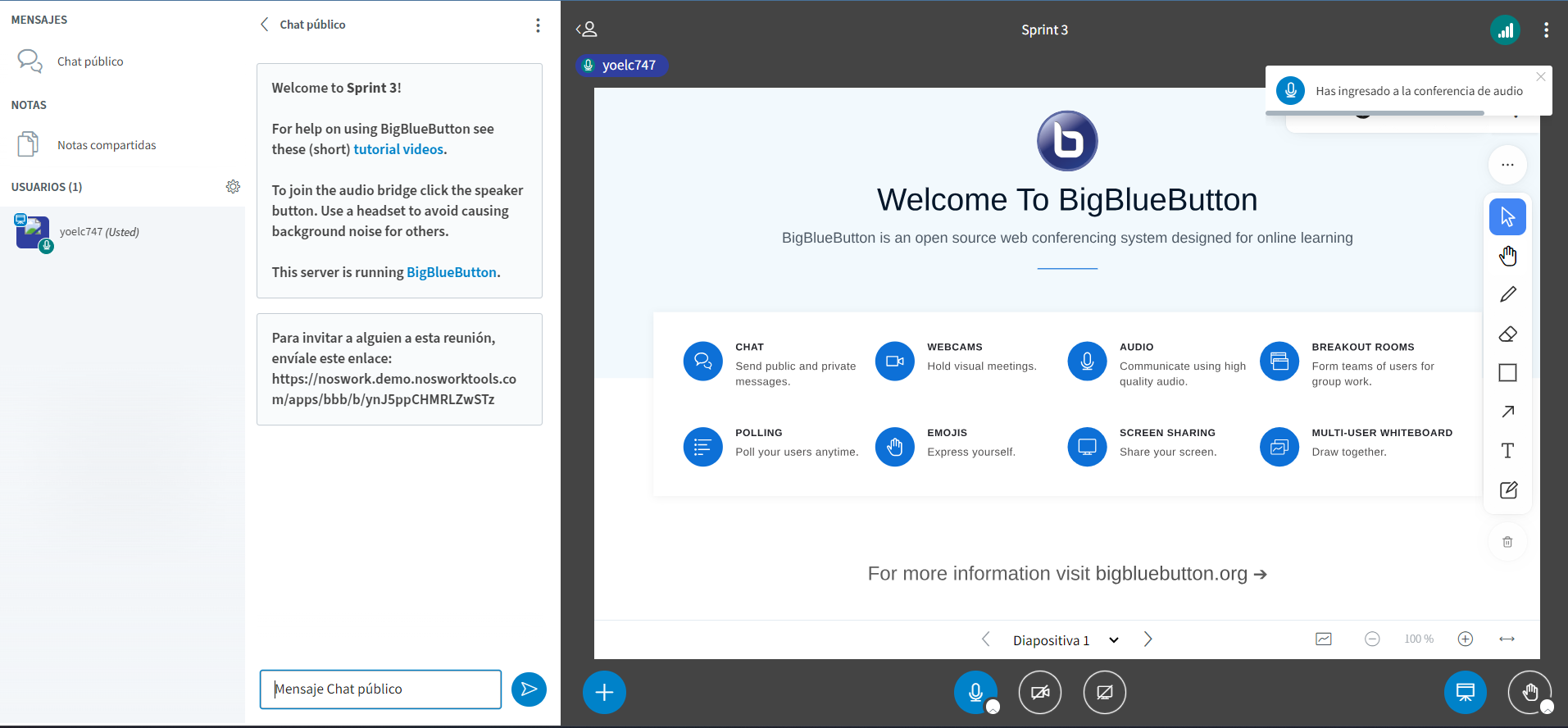 Figura 80 Sala de llamada BBB
Durante una llamada, puedes silenciar tu micrófono y deshabilitar tu video con los botones de tu video en la parte inferior derecha, o usando los accesos directos para silenciar el audio y para deshabilitar el video (Ver Figura 79). También puedes usar la barra espaciadora para alternar el silencio.
Puede acceder a su configuración y elegir una cámara web, micrófono y otras configuraciones diferentes en el menú ... en la barra superior.
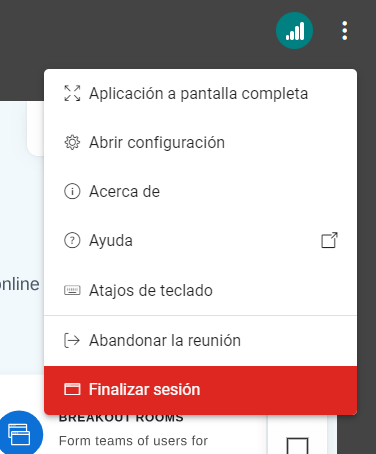
Figura 81 Opciones de llamada
Puede cambiar otras configuraciones en el cuadro de diálogo. Configuración de conversación. Configuración de conversación.
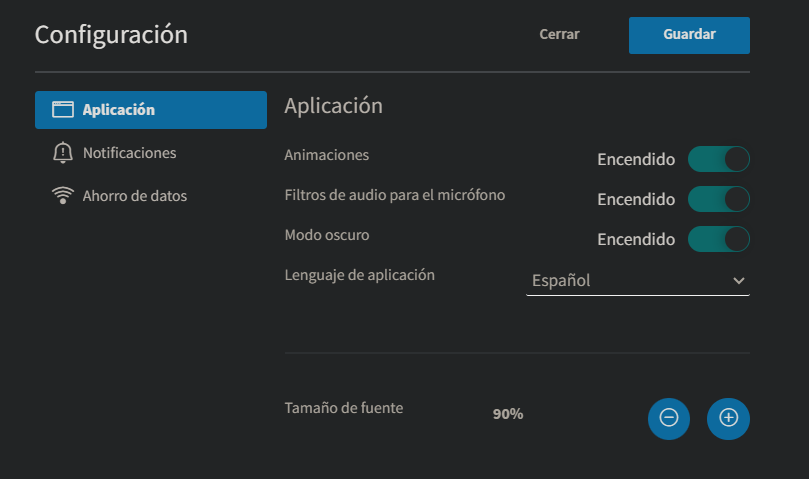 Figura 82 Configuración de conversación
4.1.8 Compartir tu pantalla
Puedes pulsar en el icono del monitor en tu transmisión de video para compartir tu pantalla. Dependiendo de tu navegador, tendrás la opción de compartir un monitor, una ventana de aplicación o una sola pestaña del navegador.
4.2 Funciones avanzadas de Talk
Nextcloud Talk tiene una serie de funciones avanzadas que los usuarios pueden encontrar útiles.
4.2.1 Talk desde archivos
En la aplicación Archivos, puede conversar sobre archivos en la barra lateral e incluso realizar una llamada mientras los edita. Primero tienes que unirte al chat.
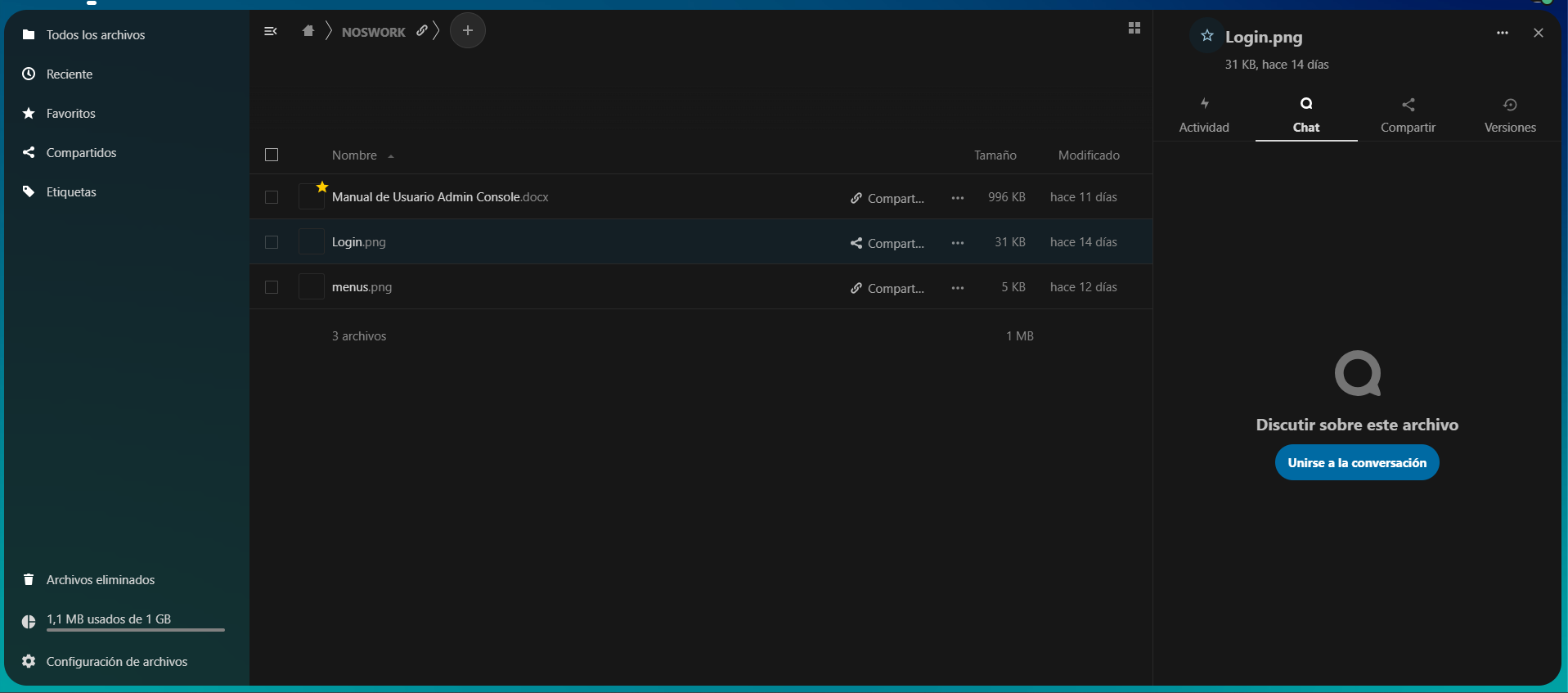 Figura 83 Hablar desde archivos
Luego puedes chatear o hacer una llamada con otros participantes, incluso cuando comiences a editar el archivo. En Talk, se creará una conversación para el archivo. Puedes chatear desde allí o volver al archivo usando el menú ... en la parte superior derecha (Ver Figura 84).
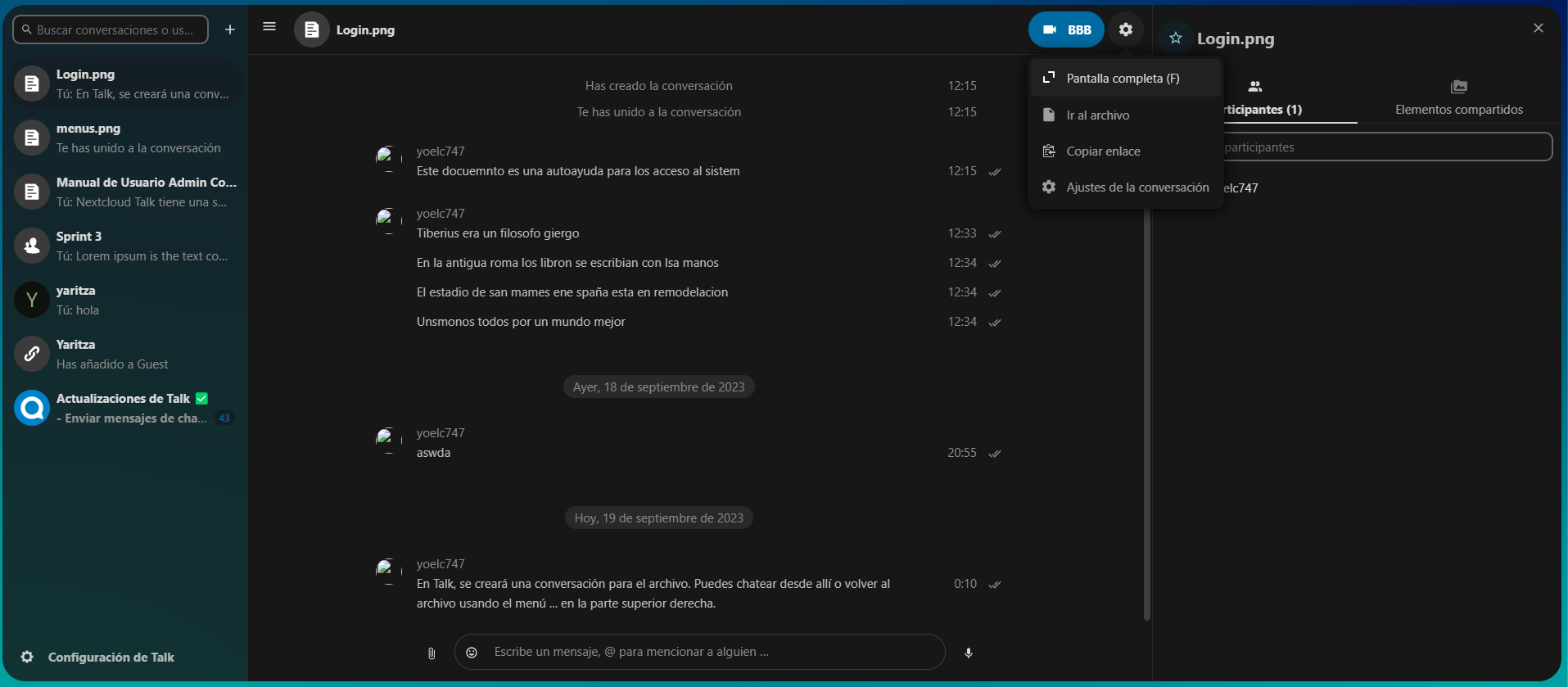 Figura 84 Conversación de archivo
4.2.2 Crear tareas desde el chat o compartir tareas en el chat
Si Deck está instalado, puede usar el menú ... de un mensaje de chat y convertir el mensaje en una tarea de Deck (Ver Figura 85).
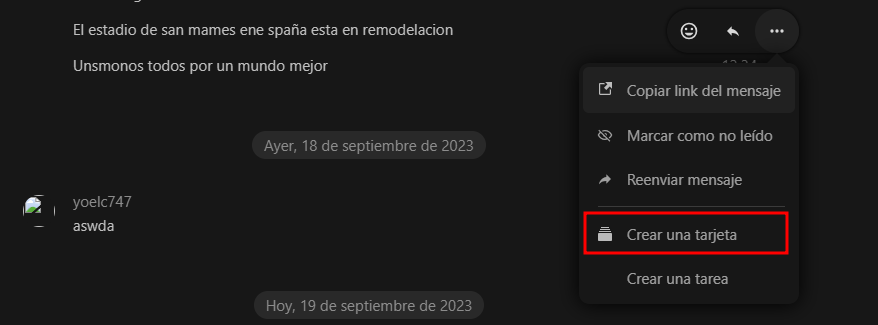 Figura 85 Chat como tarjeta/ Deck
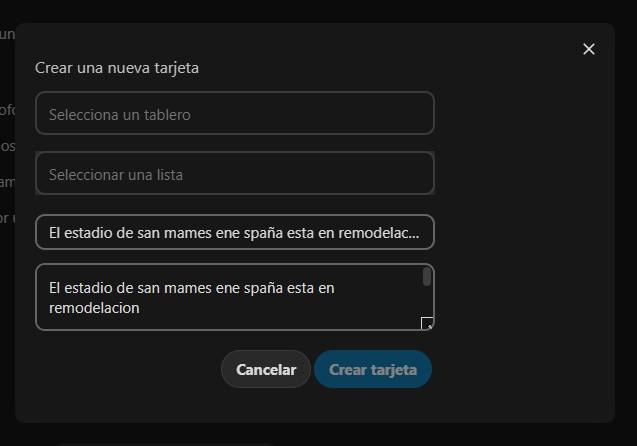
Figura 86 Crear nueva tarjeta
Desde Deck, puede compartir tareas en conversaciones de chat.
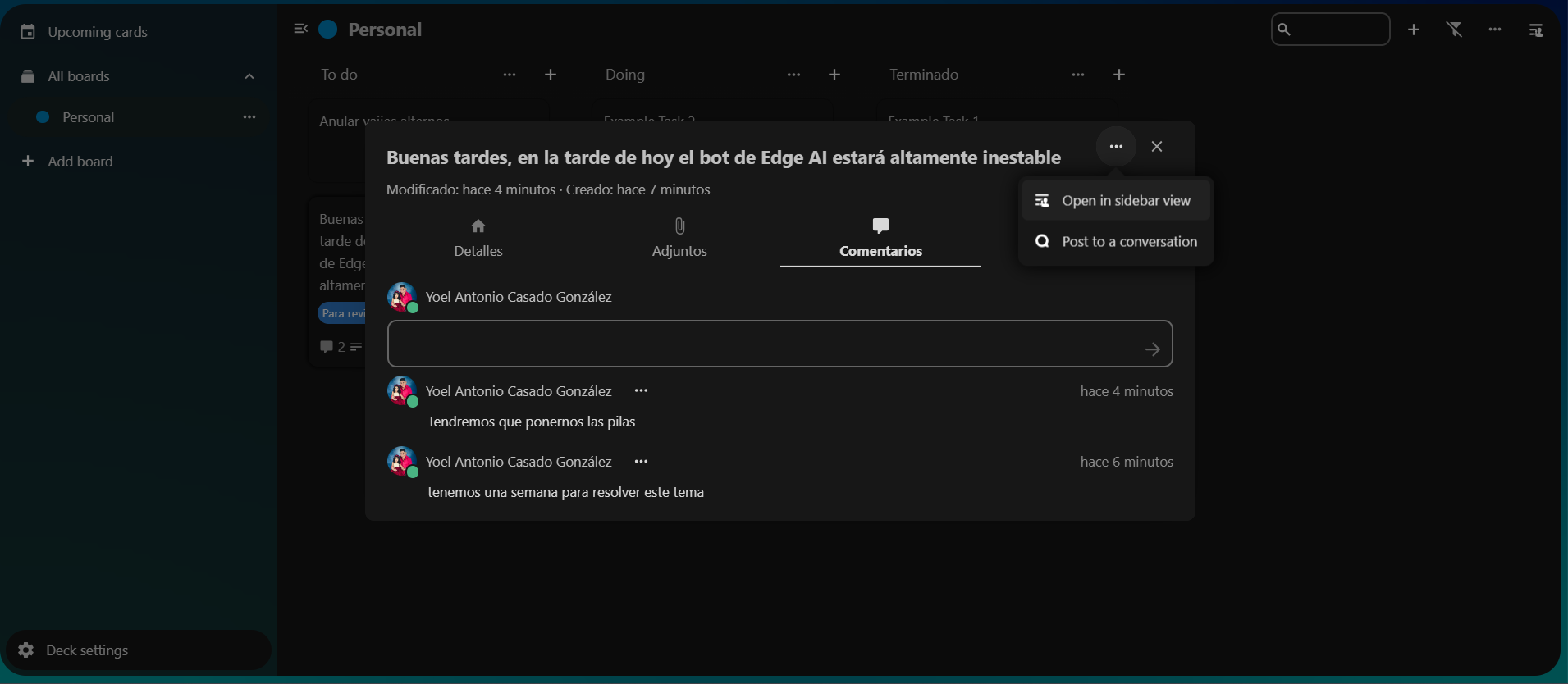 Figura 87 Postear conversación desde Deck
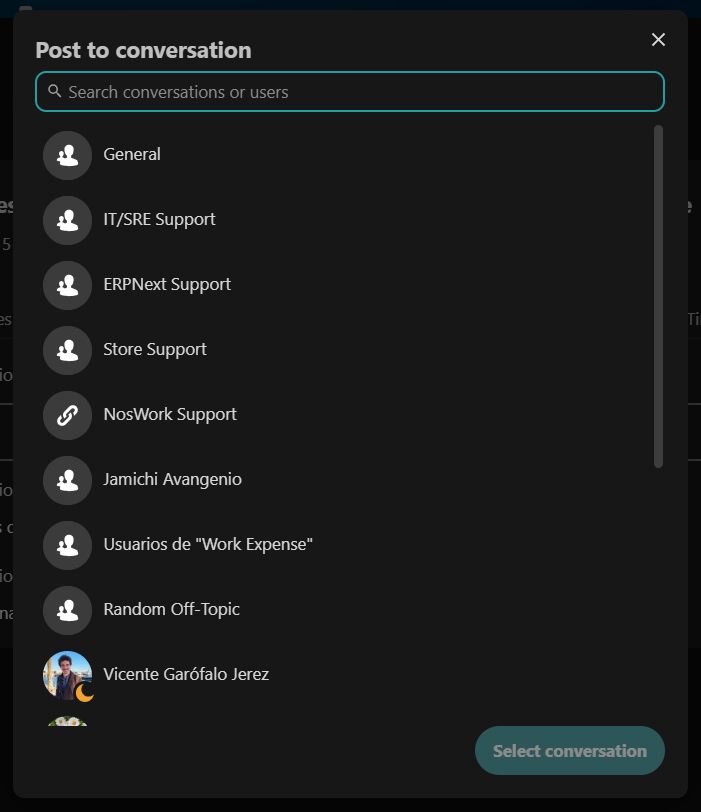
Figura 88 Seleccionar conversación
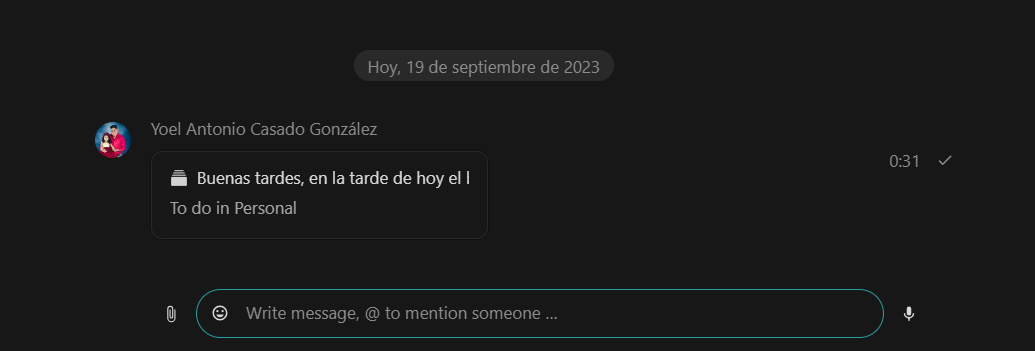 Figura 89 Tarjeta posteada en una conversación
La configuración de tu cámara y micrófono se puede encontrar en el menú Configuración. Allí también puedes encontrar una lista de accesos directos que puedes utilizar.
4.3 Unirse a una llamada o usar chat como invitado
Nextcloud Talk ofrece llamadas de audio/video y chat de texto integrado en Nextcloud. Está disponible tanto como interfaz web como para aplicaciones móviles.
4.3.1 Uniéndose a un chat
Si recibiste un enlace a una conversación de chat, puedes abrirlo en tu navegador para unirse al chat.
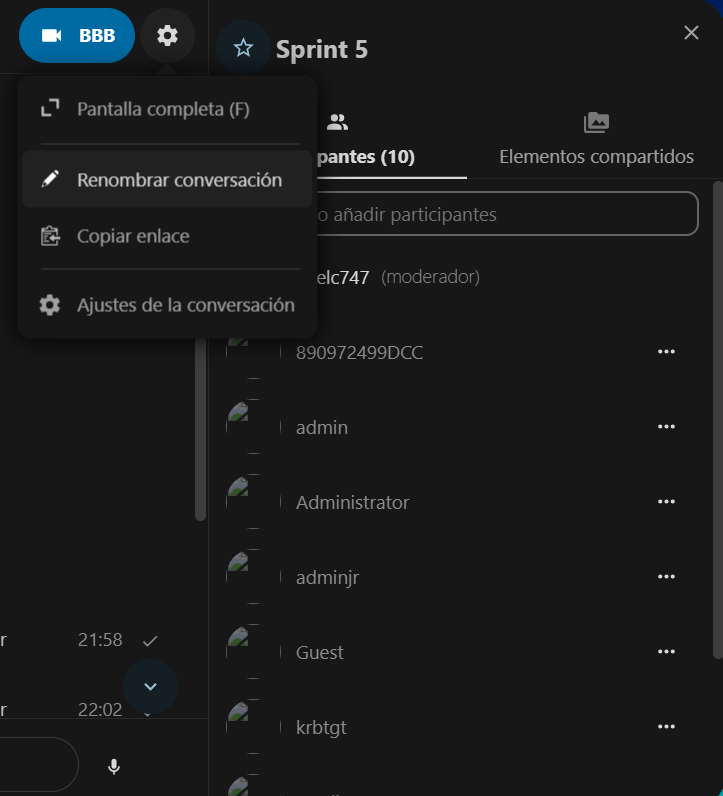
Figura 90 Editar nombre de la conversación
Puedes cambiar tu nombre pulsando en el botón Editar, situado arriba a la derecha. La configuración de tu cámara y micrófono se puede encontrar en el menú Configuración. Allí también puedes encontrar una lista de accesos directos que puedes utilizar.
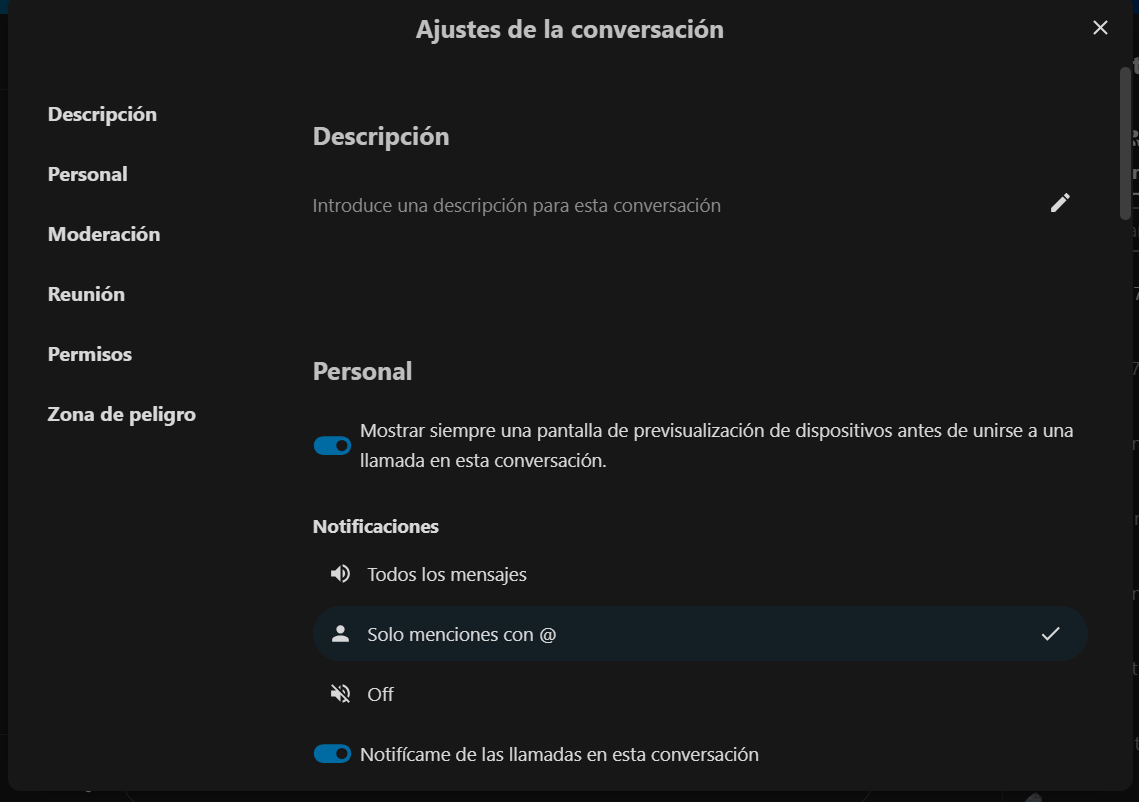 Figura 91 Permisos y ajustes del chat
4.3.2 Más ajustes
En el menú de conversación, puede optar por utilizar pantalla completa. También puede hacer esto usando la tecla F en su teclado. En la configuración de la conversación, puede encontrar opciones de notificación y la descripción completa de la conversación (Ver Figura 92).
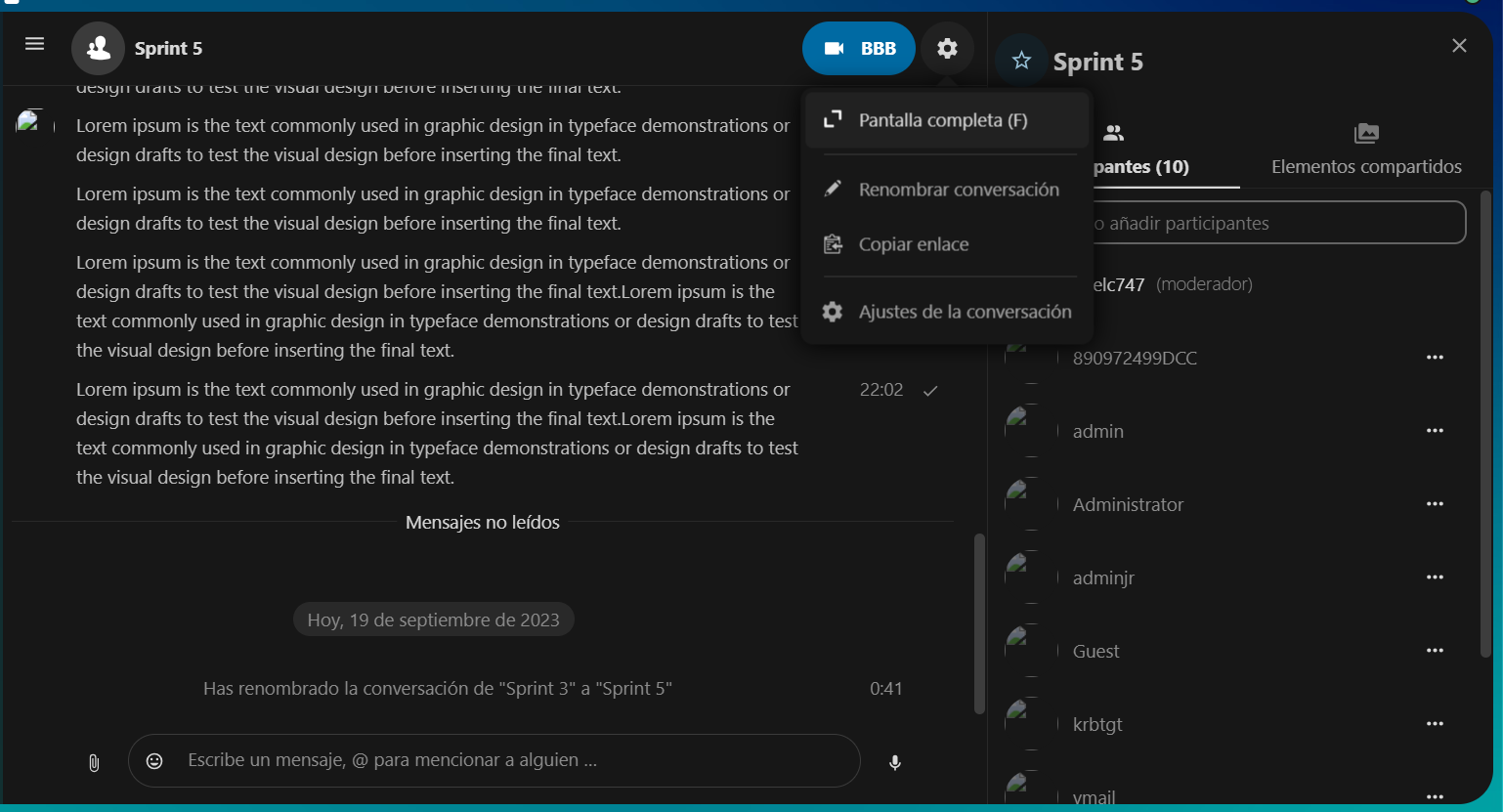
Figura 92 Más ajustes