Manual de usuario - Administration Console
USO PREVISTO
La Consola de administración está diseñado específicamente para la gestión de cuentas y grupos de usuarios que interactuaran con los servicios que brinda NOSWORK atendiendo a la característica del plan seleccionado para el uso.
Este documento es una guía para el uso de la aplicación Consola de administración. A través de su contenido, el usuario que interactúe con la aplicación aprenderá a trabajar con las diferentes funcionalidades que la componen.
Consola de administración de NOSWORK
Acceso al Sistema
La interfaz (Figura 1) muestra el área de control de acceso de los usuarios tipo administrador. Para ello debe ser introducido el Usuario, la Contraseña del usuario que accederá al sistema e introducir correctamente el código captcha. Una vez introducidos los datos se da clic en el botón Entrar.
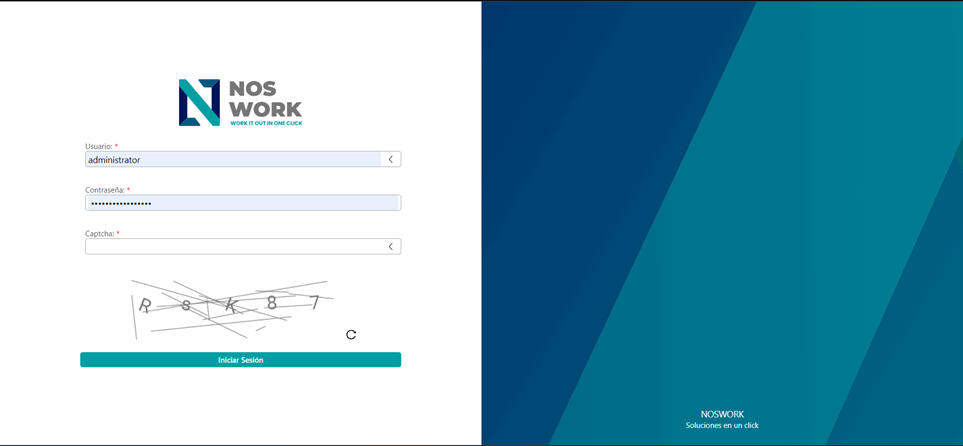 Figura 1 Login
1. Descripción de la página principal del sistema.
La Figura 2 muestra la interfaz principal del Sistema Consola de administración. En ella aparecen los elementos con conforman los menús de enlaces, listados y botones de acción del sistema. Se muestra por defecto seleccionado el enlace Usuarios que muestra el listado de todos los usuarios creados en el sistema.
Cintillo superior: En el cintillo superior se encuentra el banner del sistema en el cual se muestra, el identificador del sistema, y los datos del su usuario autenticado.
Menú lateral izquierdo: en el menú se encuentran los accesos a los enlaces de gestión de usuarios, gestión de grupos y configuración.
Formulario de visualización de datos: formulario donde se muestran los datos referentes al enlace seleccionado en el menú lateral y los botones de acciones sobre los elementos que se encuentran en el formulario.
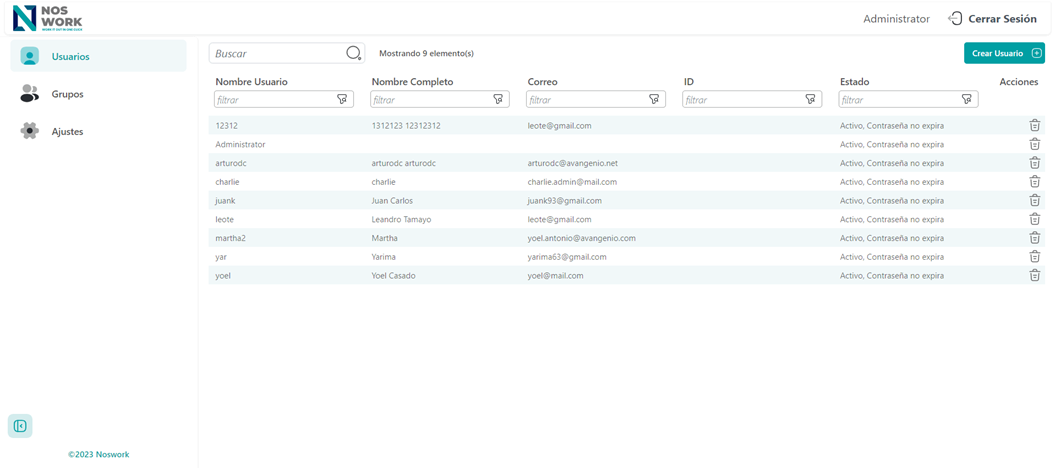 Figura 2 Página principal/Lista de usuarios
1.1 Menú de enlaces
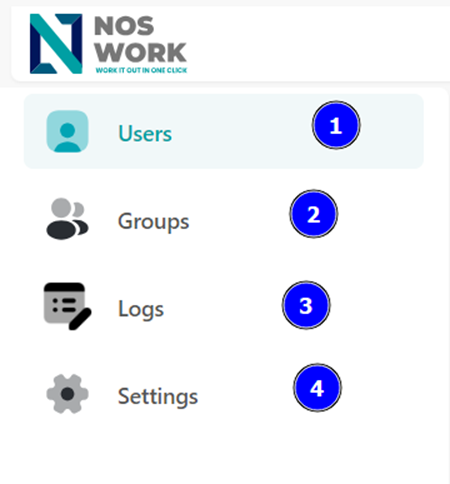 Figura 3 Menú
1.2 Enlace a Usuarios
Al acceder al enlace Usuarios del menú se muestra el listado de usuarios creados en el sistema (Ver Figura 3).
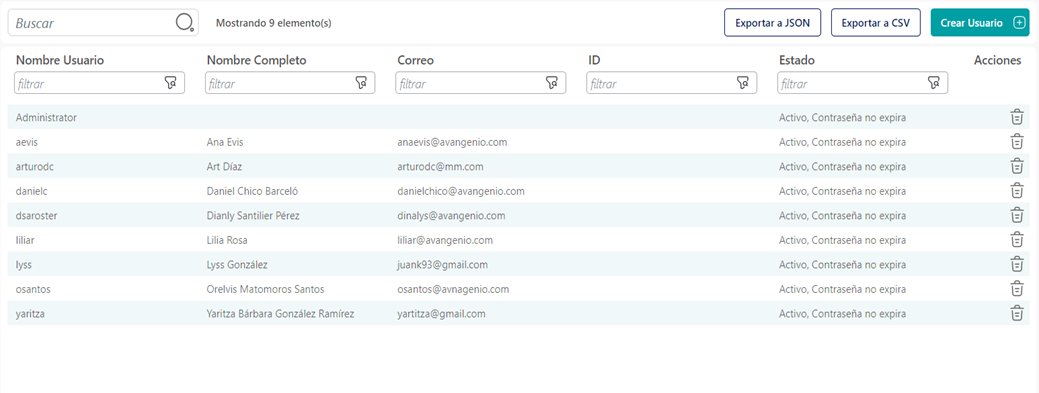 Figura 4 Listado de usuarios
En la Figura 4 se muestran el listado de todos los usuarios creados en sistema, también los botones Exportar a JSON que permite al usuario descargar el listado de usuarios en un archivo con formato .json, el botón Exportar a CSV que permite al usuario descargar en un archivo .csv (Excel), y se muestra un campo (filtro) de búsqueda general y los campos de búsqueda específicos (Ver Figura 5) por detalles del usuario los cuales al introducir valores en ellos se muestra los resultado que coincidan con el criterio de búsqueda aplicado (Ver Figura 5).
 Figura 5 Filtros
Además, se muestra el botón Crear usuario que al ser seleccionado muestra al usuario el formulario que permite introducir los datos necesarios para crear un nuevo usuario.
1.2.1 Crear usuario
En la ventana Listado de grupos, al usuario seleccionar el botón Crear grupo el sistema muestra el formulario para recoger los datos del nuevo usuario a agregar (Ver Figura 6).
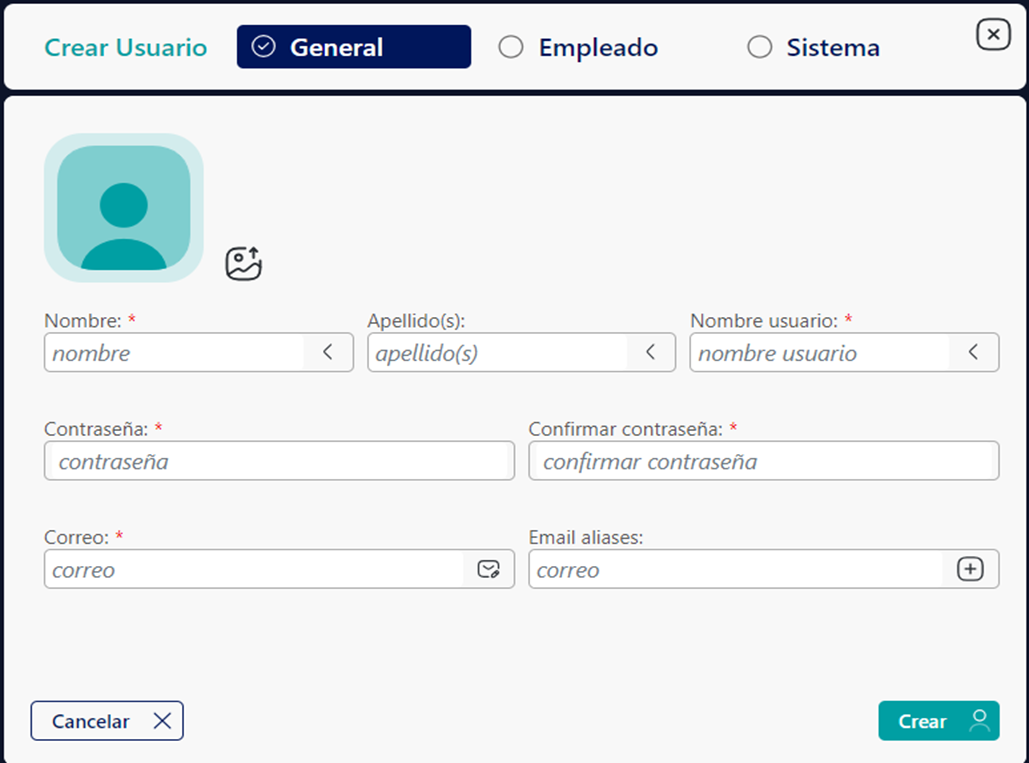 Figura 6 Crear usuarios/ Datos Generales
Una vez en el formulario para Crear usuario, si el usuario selecciona la opción Cancel el sistema regresa a la vista Listado de usuarios.
Si marca en la parte superior del formulario el campo Empleado el sistema muestra los datos a llenar referentes al usuario como empleado (Ver Figura 7).
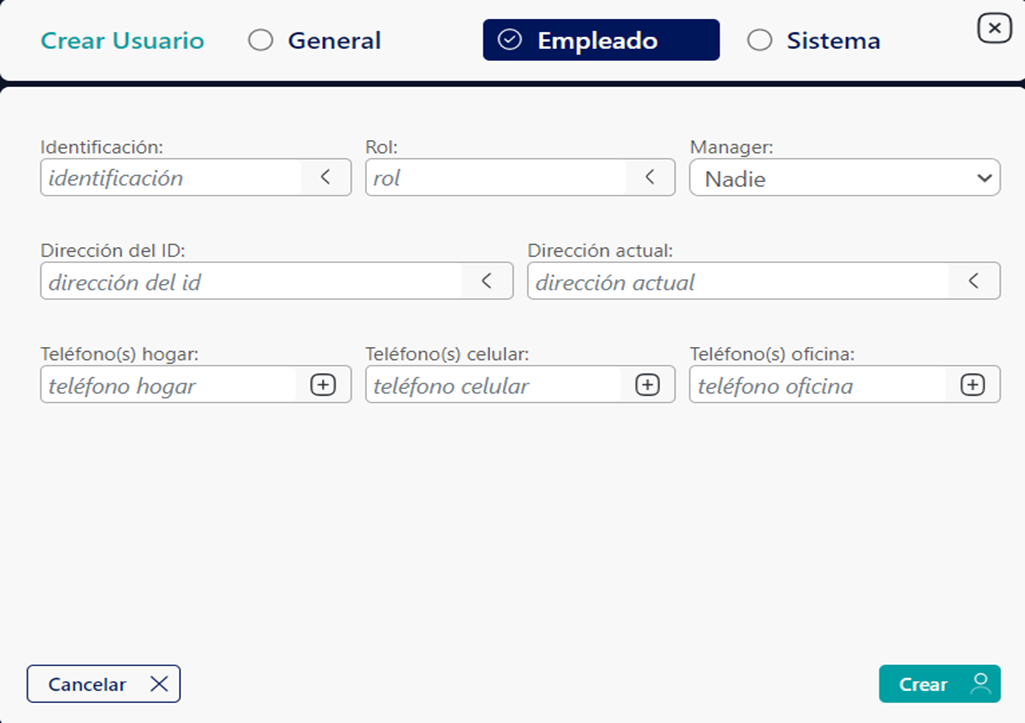 Figura 7 Crear usuario / Datos del empleado
Si el usuario selecciona el campo Sistema, se le muestran los datos referentes a la contraseña de su cuenta, dirección Mac de su PC y si pertenece a algún grupo (ver Figura 8).
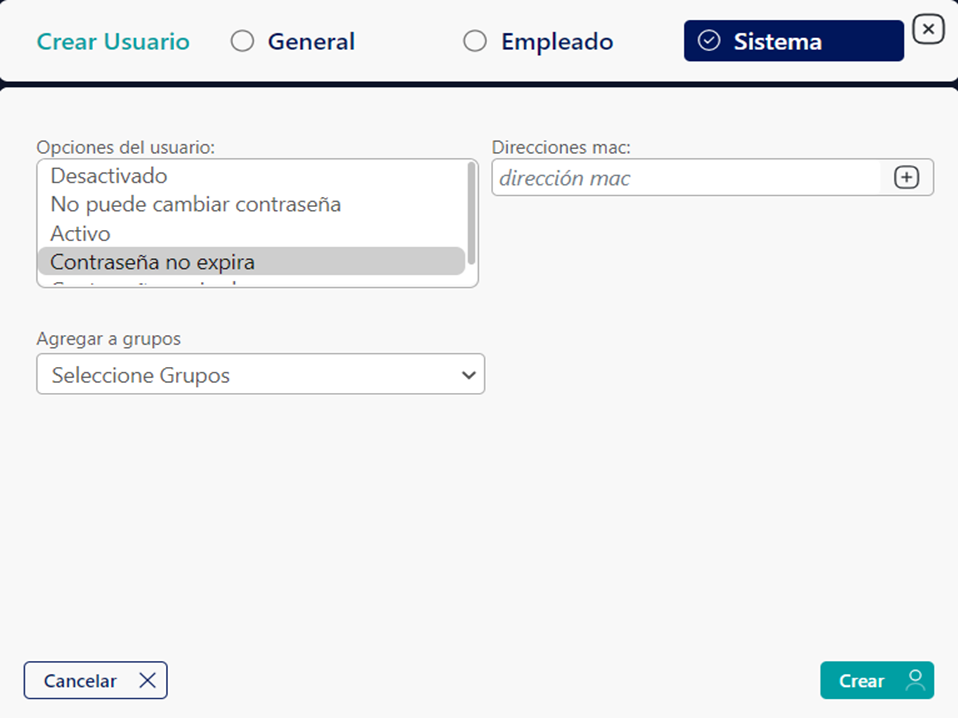 Figura 8 Crear usuario/ Datos de sistema
Una vez introducidos los datos obligatorios, si el usuario selecciona el botón Crear, el sistema cierra el formulario y se muestra un mensaje informando que se creó exitosamente el usuario (Ver Figura 7) y regresa a la vista Mi perfil.

Figura 9 Mensaje informativo
1.2.2 Editar usuario
En la vista Listado de usuarios, si el usuario selecciona un elemento de la lista, el sistema muestra el formulario para Editar usuario (Ver Figura 10).
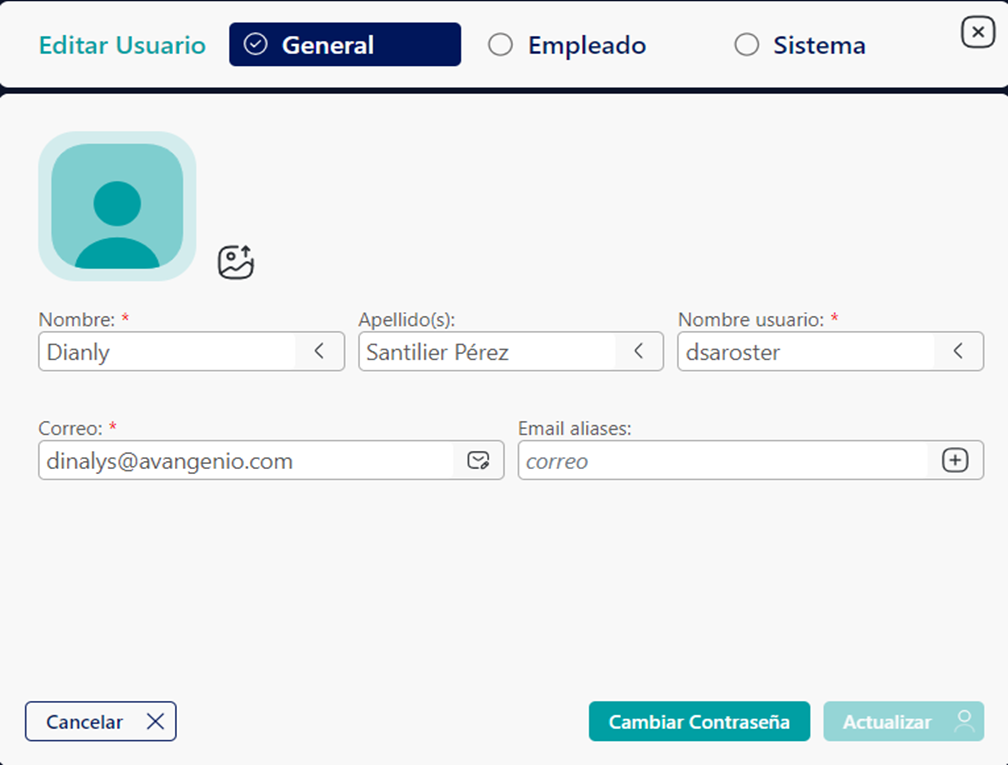 Figura 10 Editar usuario
Una vez en el formulario para editar la información, si el usuario selecciona la opción Cancelar el sistema regresa a la vista Listado de usuarios.
Si el usuario selecciona el botón Cambiar contraseña el sistema muestra el formulario para cambiar la contraseña del usuario seleccionado (Ver Figura 11).
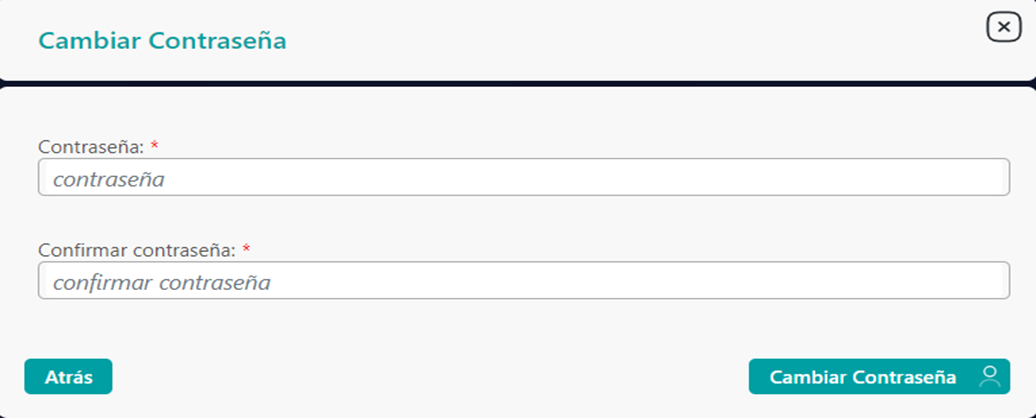
Figura 11 Editar usuario/ Cambiar contraseña
Estando en el formulario para Cambiar la contraseña, si el usuario selecciona la opción Atrás, el sistema regresa al formulario para Editar la información del usuario.
Una vez especificada la información para cambiar la contraseña, si el usuario selecciona la opción Cambiar contraseña, el sistema vez actualizada la contraseña, se muestra un mensaje informando que la contraseña fue cambiada exitosamente (Ver Figura 12).

Figura 12 Mensaje informativo
Una vez modificados los datos si el usuario selecciona el botón Actualizar, el sistema una vez actualizado los datos, muestra un mensaje informando que la actualización se realizó exitosamente (Ver Figura 13) y regresa a la vista Mi perfil.

Figura 13 Mensaje informativo
1.2.3 Eliminar usuario
En la vista Listado de usuarios, si el usuario selecciona la opción Eliminar usuario, el sistema muestra una ventana emergente para confirmar la operación (Ver Figura 14).
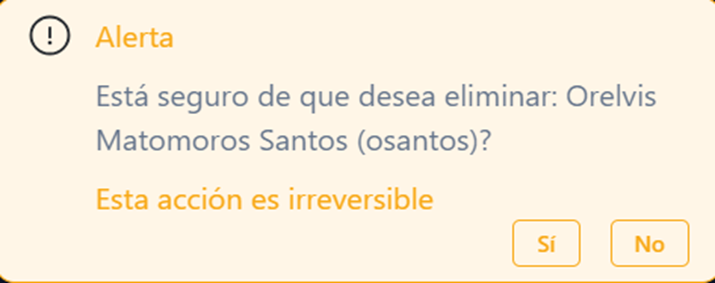 Figura 14 Eliminar usuario/ Mensaje de confirmación
Una vez en el mensaje de confirmación para eliminar el usuario, si el usuario selecciona la opción No el sistema regresa a la vista Listado de usuarios.
Si el usuario selecciona la opción Sí el sistema elimina el usuario y muestra el mensaje informativo de eliminación exitosa (Ver Figura 15) y regresa a la vista Listado de usuarios.
 Figura 15 Mensaje informativo
1.3 Enlace a Grupos
Al acceder al enlace Grupos se muestra los botones de acción y los campos de filtrado general y específicos para los detalles de cada grupo, así como los botones par exportar el listado de grupos en formato JSON y CSV.
Además, se muestra el listado de los grupos creados en el sistema (Ver Figura 16) y los botones para Gestionar miembros y Eliminar grupos.
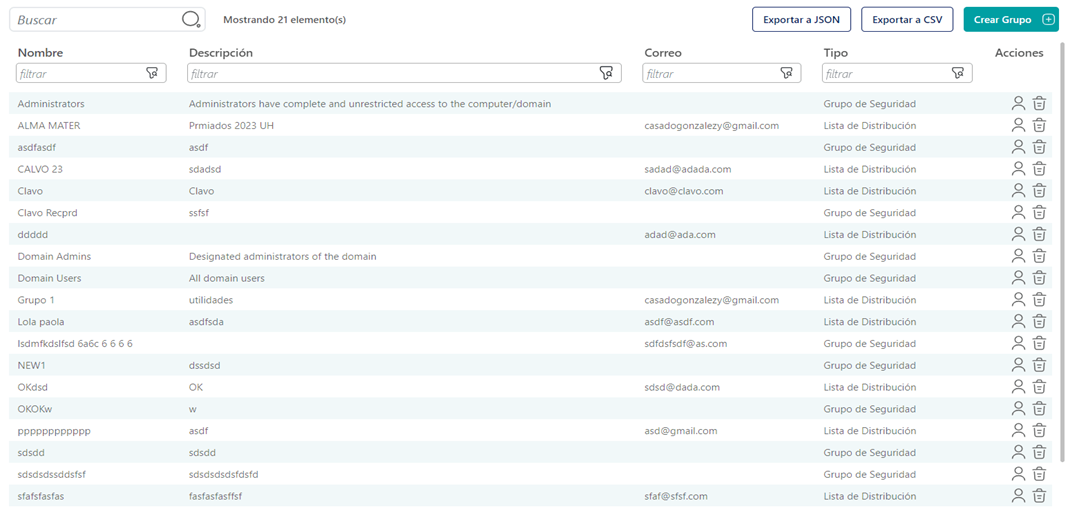 Figura 16 Grupos
Además, se muestra el botón Crear grupo el cual al ser seleccionado muestra el formulario que le permite al usuario introducir los datos del nuevo grupo que se quiere agregar.
1.3.1 Crear grupo
Una vez en el Listado de usuarios, se selecciona el botón Crear grupo el cual muestra el formulario que le permite al usuario introducir los datos del nuevo grupo que se quiere agregar (Ver Figura 17).
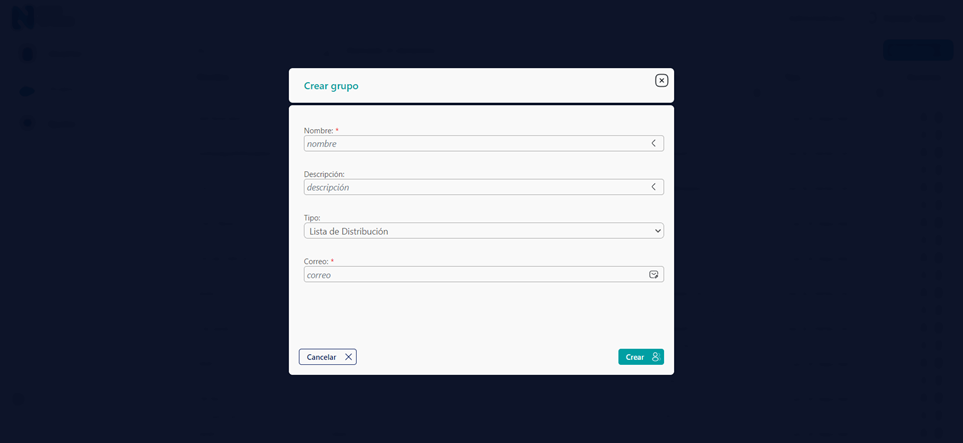 Figura 17 Crear nuevo grupo
Una vez en el formulario para Crear el nuevo grupo si el usuario selecciona la opción Cancel el sistema regresa a la vista Listado de Grupos.
Una vez especificado todos los datos que son obligatorios referentes al nuevo grupo y el usuario selecciona el botón Crear (Ver Figura 18).
 Figura 18 Mensaje de información
También en el listado de grupos se muestran los botones Gestionar miembros y Eliminar Grupo.
1.3.2 Gestionar miembros
En la ventana Listado de Grupos (Ver Figura 6) el usuario selecciona el botón Gestionar miembro se muestra el formulario con el listado de usuarios que pertenecen al grupo seleccionado y un campo para buscar y agregar a otros usuarios, así como el botón para eliminar al miembro que desee. (Ver Figura 19).
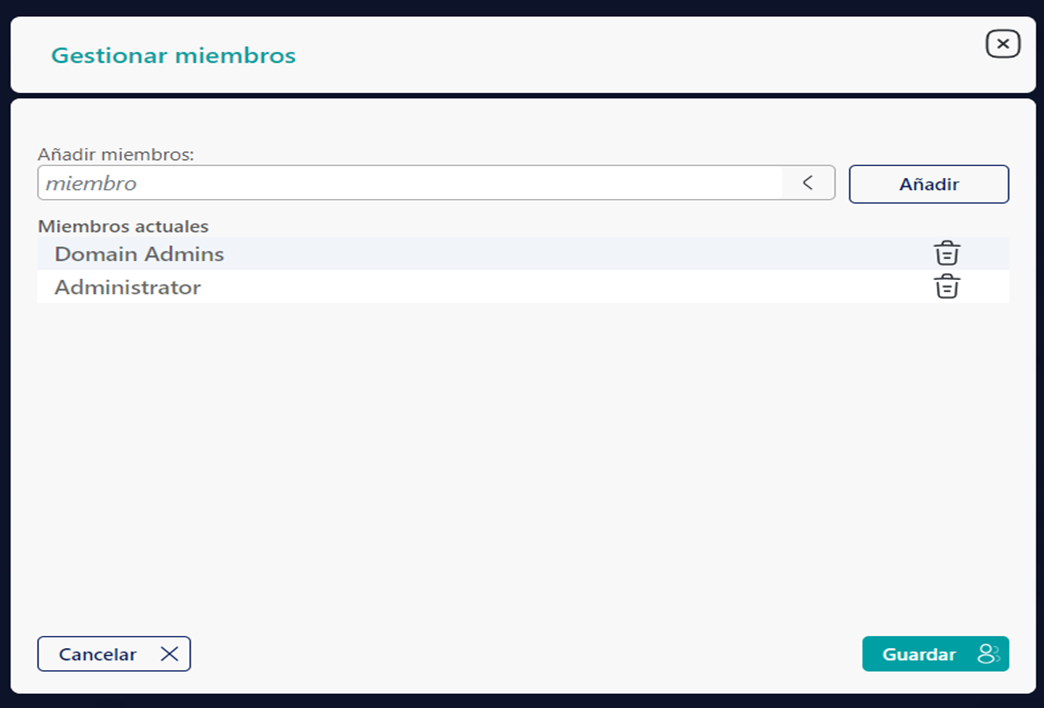 Figura 19 Gestionar miembros del grupo
En la Figura 19 se muestra el formulario donde se encuentran el campo de búsqueda de usuarios para ser añadidos al grupo, el botón para añadir dichos usuarios filtrados y el listado de los miembros que ya pertenecen al grupo.
Una vez en el formulario para gestionar los miembros de un grupo, si el usuario selecciona la opción Cancel el sistema regresa a la vista Listado de grupos.
Una vez realizadas las acciones de adición o eliminación de miembros del grupo, si el usuario selecciona la opción Guardar y se guardan correctamente los cambios se muestra un mensaje informando que los miembros del grupo fueron actualizados exitosamente (Ver Figura 20).
 Figura 20 mensaje informativo
1.3.3 Eliminar grupo
En la ventana Listado de Grupos (Ver Figura 6) el usuario selecciona el botón Eliminar grupo, el sistema muestra una ventana emergente para confirmar la operación (Ver Figura 21).
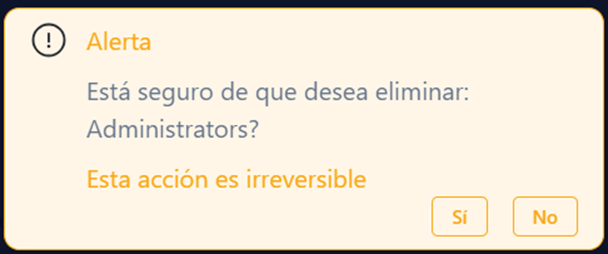 Figura 21 Eliminar grupo / Mensaje de confirmación
Una vez en el mensaje de confirmación para eliminar el grupo, si el usuario selecciona la opción No el sistema regresa a la vista Listado de Grupos (Ver Figura 6).
Si el usuario selecciona la opción Sí el sistema elimina el grupo, muestra el mensaje informativo de eliminación exitosa (Ver Figura 22) y regresa a la vista Listado de grupos.
 Figura 22 Mensaje informativo
1.4 Enlace a Ajustes
Al acceder al enlace Ajustes se muestra la vista para seleccionar el idioma de preferencia del usuario (Ver Figura 23). (español/ Ingles).
 Figura 23 Ajustes
1.4.1 Cambiar idioma
En la Figura 23 en la vista de Ajustes de la cuenta se muestra el campo de tipo Selección donde se muestran los diferentes idiomas que puede seleccionar el usuario para visualizar la información en su cuenta (Ver Figura 24).
 Figura 24 Ajustes/ Seleccionar idiomas
1.5 Enlace a Logs del sistema
Al acceder al enlace Logs se muestra el registro de todas las operaciones realizadas por los usuarios en el sistema (Ver Figura 25).
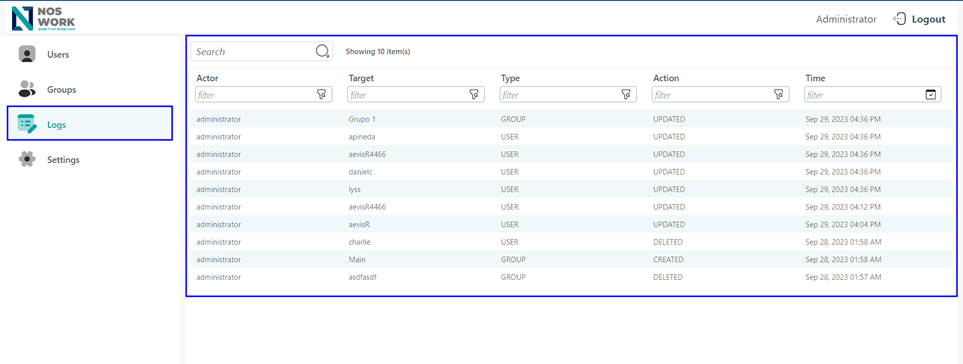 Figura 25 Logs del sistema
Se muestran los registros estructuradamente por nombre de usuario que realiza la modificación, elemento modificado, tipo de elemento, acción realizada sobre el elemento y la fecha y hora en que fue realizada la acción.