Manual de Usuario Sincronización de Nextcloud con Apps
USO PREVISTO
NOSWORK está diseñado específicamente como un espacio de trabajo digital colaborativo, eficiente y económico pensado para emprendedores y MiPymes. Son disímiles las características visibles en NOSWORK entre las cuales podemos mencionar:
- Participación: Permite la colaboración simultánea.
- Flexibilidad: Funcionalidades a la medida.
- Gestión: Flujos de trabajo y monitoreo en tiempo real
- Eficiencia: Más resultados con menos recursos
- Seguimiento: Posee historial de cambios
NOSWORK brinda una experiencia única a los usuarios debido a que ofrece:
- Documentos, presentaciones y hojas de cálculo
- Almacenamiento compartido con control de versiones
- Email, Chat, Calendario, reuniones en línea con pantalla compartida y grabación (+200 participantes)
- Acceso total desde dispositivos móviles
- Controles de acceso granulares
- Integración a otras herramientas informáticas
- Configuración según la identidad de tu negocio
Este documento es una guía para el uso de la aplicación NOSWORK. A través de su contenido, el usuario que interactúe con la aplicación aprenderá a trabajar con las diferentes funcionalidades que la componen.
1. NextCloud app
Nextcloud es una plataforma de almacenamiento y colaboración en línea de código abierto que permite a los usuarios almacenar, sincronizar y compartir archivos y datos en la nube. Esta es la aplicación oficial de Android.
Características
- Interfaz sencilla y moderna
- Sube tus archivos a tu servidor Nextcloud
- Comparte tus archivos con otros
- Mantenga sus archivos y carpetas favoritos sincronizados al instante
- Sube fotos y vídeos tomados con tu dispositivo
- Soporte para múltiples cuentas
Esta aplicación está disponible en Play Store o en F-Droid.
Archivos y notificaciones
- Instale el cliente de Android Nextcloud desde Google Play Store o desde F-Droid.
- Inicie la aplicación. Hay dos formas de configurarlo:
- Ya sea: ingrese la URL de su servidor, continúe, ingrese su nombre de usuario y contraseña y confirme para otorgar acceso.
- O: en la GUI web de Nextcloud, vaya a las preferencias del usuario , vaya a Seguridad. Genere una contraseña de aplicación, haga clic en "Generar código QR" y toque el ícono del escáner QR en la aplicación Nextcloud, apunte la cámara de su teléfono hacia la pantalla.
2. NextCloud Notes
Nextcloud Notes es una aplicación de toma de notas que forma parte del ecosistema de Nextcloud. Es una herramienta diseñada para permitir a los usuarios crear y gestionar notas de forma rápida y sencilla en su instancia de Nextcloud. Con Nextcloud Notes, los usuarios pueden crear notas de texto enriquecido, organizarlas en diferentes categorías o etiquetas, agregar marcadores para resaltar notas importantes y buscar rápidamente notas específicas. Además, la aplicación admite la sincronización en tiempo real, lo que significa que los cambios realizados en una nota en un dispositivo se reflejarán automáticamente en todos los demás dispositivos conectados.
Esta aplicación está disponible en Play Store.
3. NextCloud Talk
Utilice Nextcloud Talk para tener audio individual o grupal, crear o unirse a conferencias web y enviar mensajes de chat. Toda la comunicación está totalmente cifrada y mediada por su propio servidor, lo que proporciona el mayor grado de privacidad posible. ¡Nextcloud Talk es fácil de usar y siempre será completamente gratis! Esta aplicación está disponible en Play Store.
Características
- Seminarios web y reuniones web públicas
- Chat individual y grupal
- Compartir pantalla fácilmente
- Aplicaciones móviles para Android e iOS
- Notificaciones push de llamadas y chat móviles
- Integración en Nextcloud Files y Nextcloud Groupware
- Totalmente local, 100% de código abierto
- Escalando a millones de usuarios
- Puerta SIP: marcar por teléfono
4. Blue mail
Blue Mail es una aplicación de correo electrónico universal y gratuita que le permite utilizar y administrar varias cuentas de correo electrónico al mismo tiempo para crear una bandeja de entrada unificada con un diseño moderno. Blue Mail es compatible con nuestra solución de servidor de correo y admite una conexión segura cifrada a través de puertos estándar como IMAP, POP y SMTP.
Esta aplicación está disponible en Play Store.
5. Sincronizar Apps con servidor NextCloud
Pasos a seguir para todas las aplicaciones: - Instale el cliente de Android Nextcloud desde Google Play Store o desde F-Droid. - Inicie la aplicación. Hay dos formas de configurarlo: * Ya sea: ingrese la URL de su servidor, continúe, ingrese su nombre de usuario y contraseña y confirme para otorgar acceso. (Ver Figura 1 y Figura 2) * O: en la GUI web de Nextcloud, vaya a las preferencias del usuario , vaya a Seguridad. Genere una contraseña de aplicación, haga clic en "Generar código QR" y toque el ícono del escáner QR en la aplicación Nextcloud, apunte la cámara de su teléfono hacia la pantalla.
- Aplicar esta configuración para cada una de las apps.
- Una vez iniciado correctamente se mostrarán las interfaces principales de cada una de las apps. (Ver Figura 3, Figura 4, Figura 5 y Figura 6)
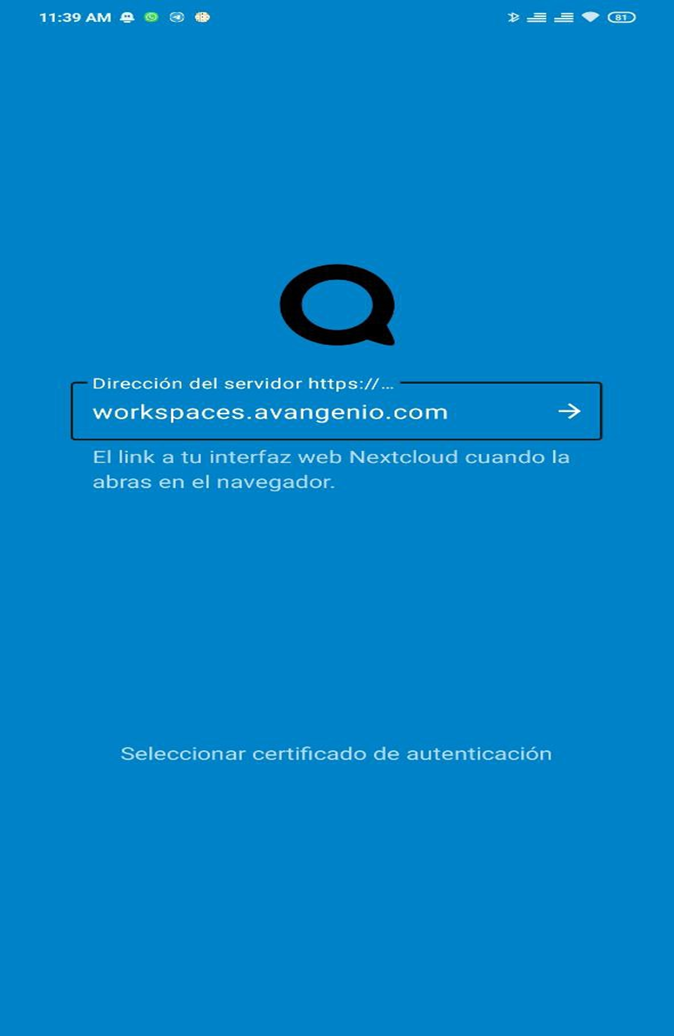
Figura 1 Servidor Nextcloud
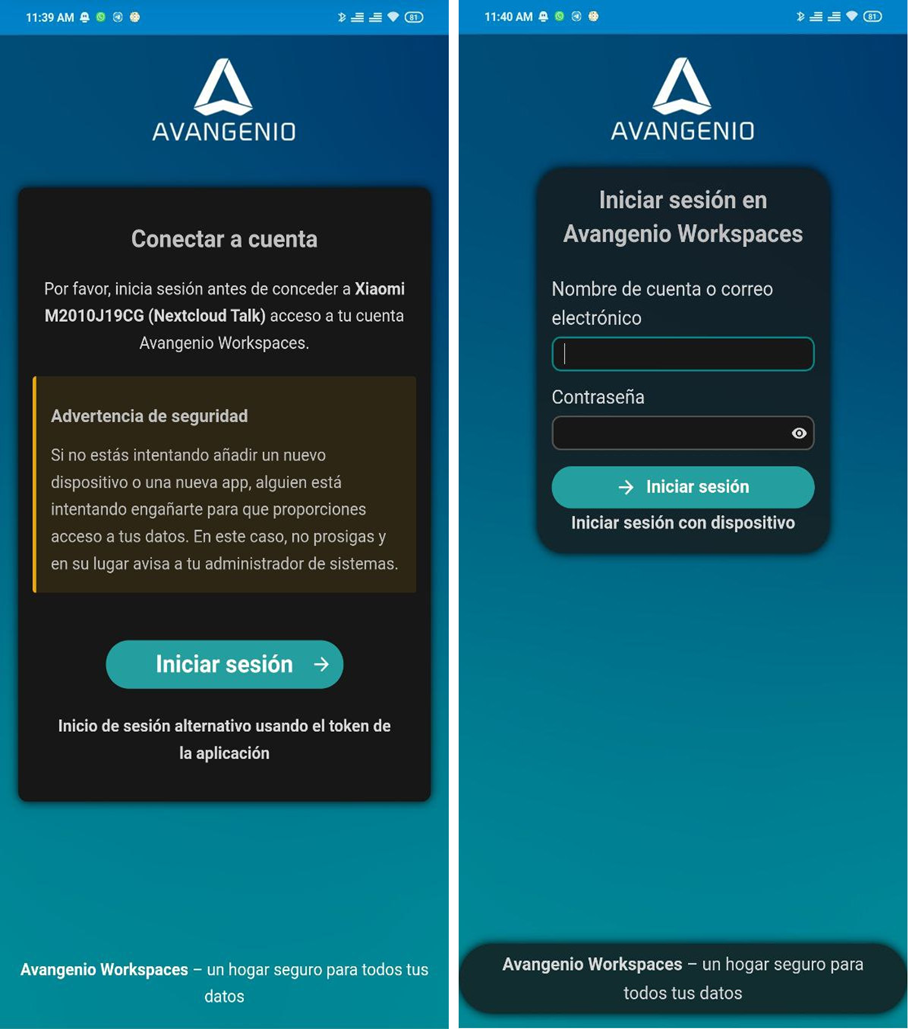
Figura 2 Iniciar sesión
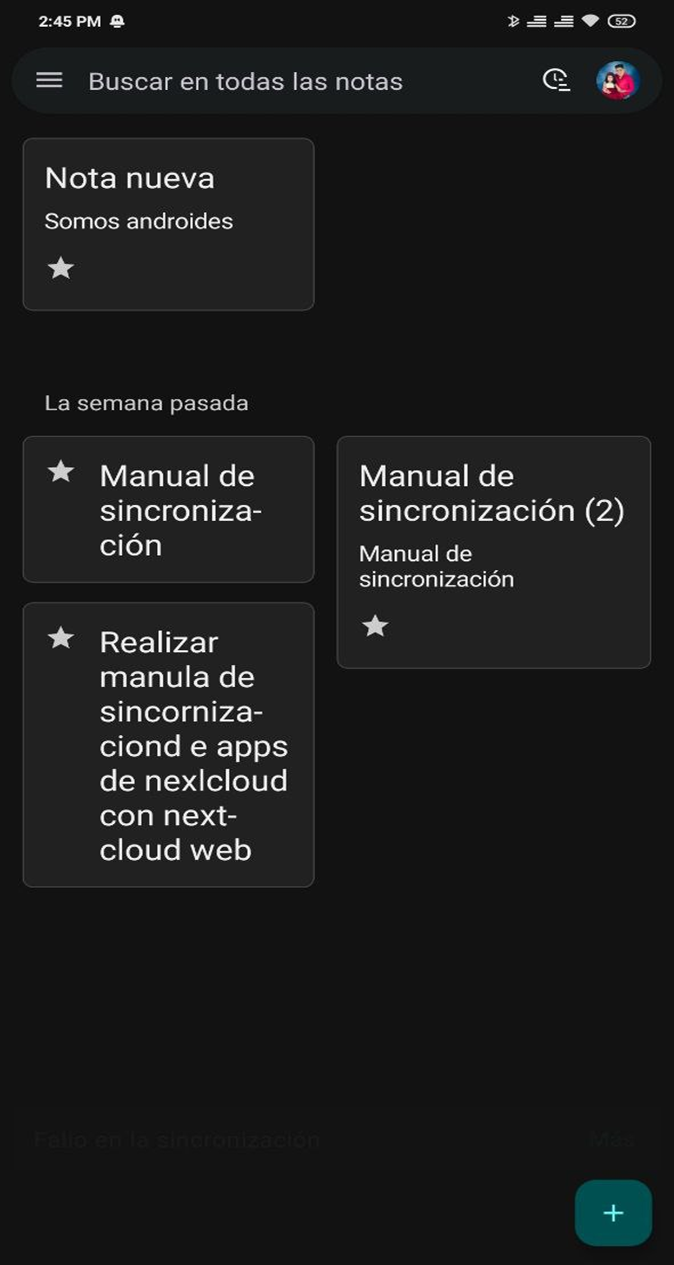
Figura 3 Notas
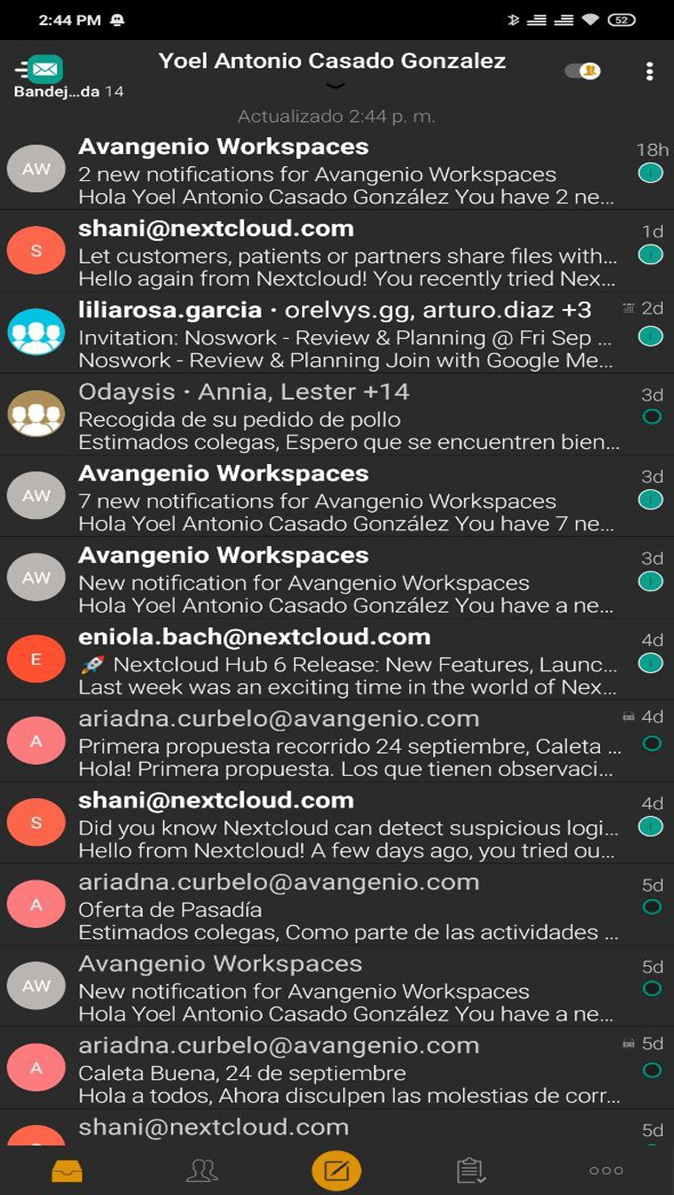
Figura 4 Correo
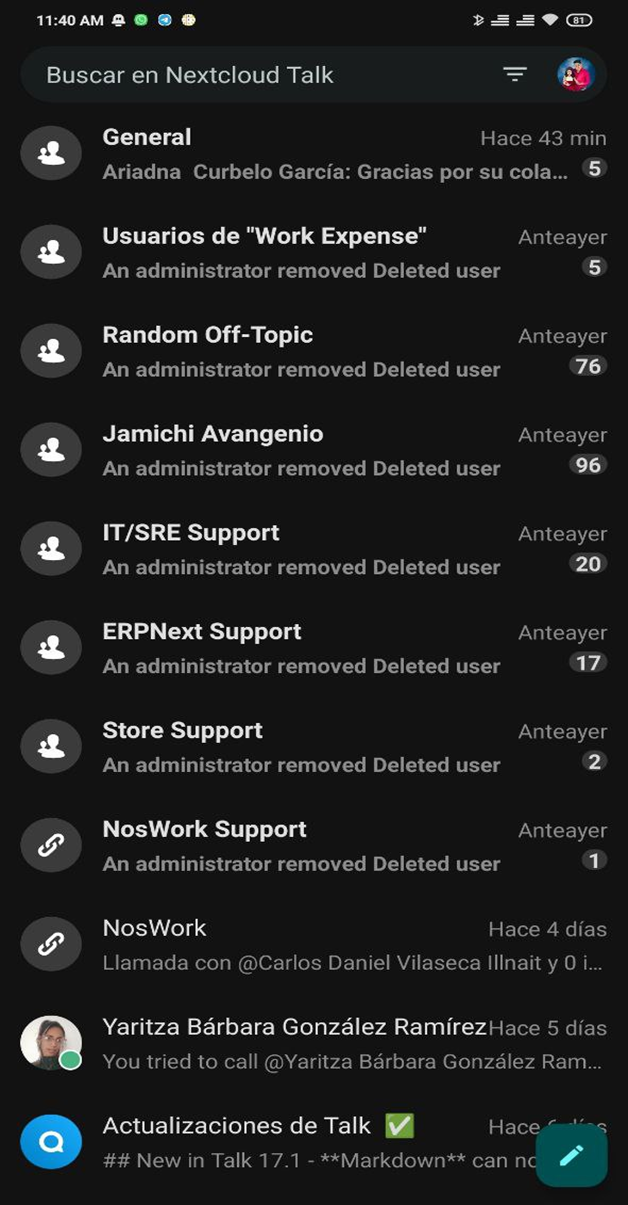
Figura 5 Talk
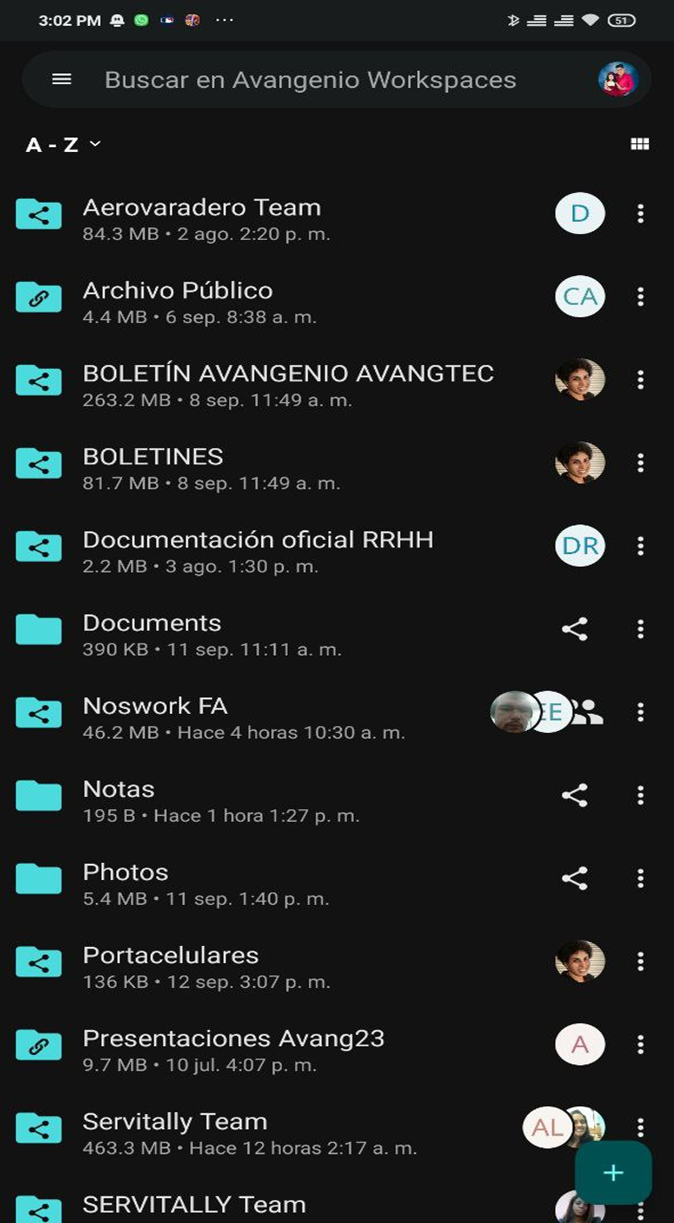
Figura 6 Nextcloud app