Manual de servicios
USO
NOSWORK está diseñado específicamente como un espacio de trabajo digital colaborativo, eficiente y económico pensado para emprendedores y MiPymes. Son disímiles las características visibles en NOSWORK entre las cuales podemos mencionar:
-
Participación: Permite la colaboración simultánea.
-
Flexibilidad: Funcionalidades a la medida.
-
Gestión: Flujos de trabajo y monitoreo en tiempo real
-
Eficiencia: Más resultados con menos recursos
-
Seguimiento: Posee historial de cambios
NOSWORK brinda una experiencia única a los usuarios debido a que ofrece:
-
Documentos, presentaciones y hojas de cálculo
-
Almacenamiento compartido con control de versiones
-
Email, Chat, Calendario, reuniones en línea con pantalla compartida y grabación (+200 participantes)
-
Acceso total desde dispositivos móviles
-
Controles de acceso granulares
-
Integración a otras herramientas informáticas
-
Configuración según la identidad de tu negocio
Este documento es una guía para el uso de la aplicación NOSWORK. A través de su contenido, el usuario que interactúe con la aplicación aprenderá a trabajar con las diferentes funcionalidades que la componen.
1 DESCRIPCIÓN DE LA PAGINA PRINICPAL
Al usuario acceder al sistema se muestra la página principal del Landingpage (Ver Figura 1, en la cual se pueden visualizar los servicios y elementos que componen el sistema.
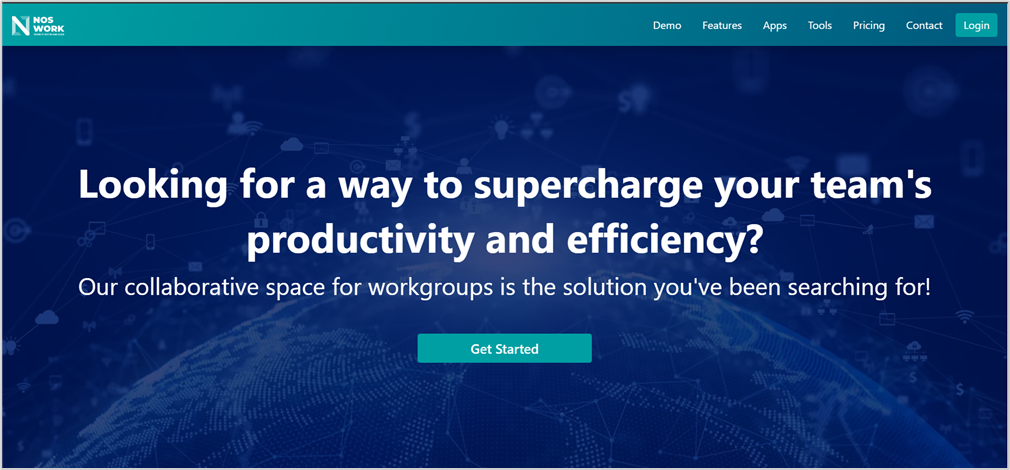
Figura 1 Landingpage
En la parte superior del Landingpage (Ver Figura 1), se podrá visualizar además del logo del sistema, cada uno de los enlaces que forman parte del Landingpage, a los cuales el usuario podrá acceder para visualizar información. Al seleccionar cada enlace se mostrará la sección correspondiente.
Además, se muestra el botón Login que permitirá al usuario acceder al sistema y el botón Get started que permite al usuario registrarse para comenzar a utilizar los servicios que brinda NOSWORK.
1.1 Enlaces
1.1.1 Acceso a Demo
El usuario selecciona el enlace DEMO ubicado en la parte superior de la página principal del Landingpage (Ver Figura 1), el sistema dirige a la sección destinada al demo. (Ver Figura 2).
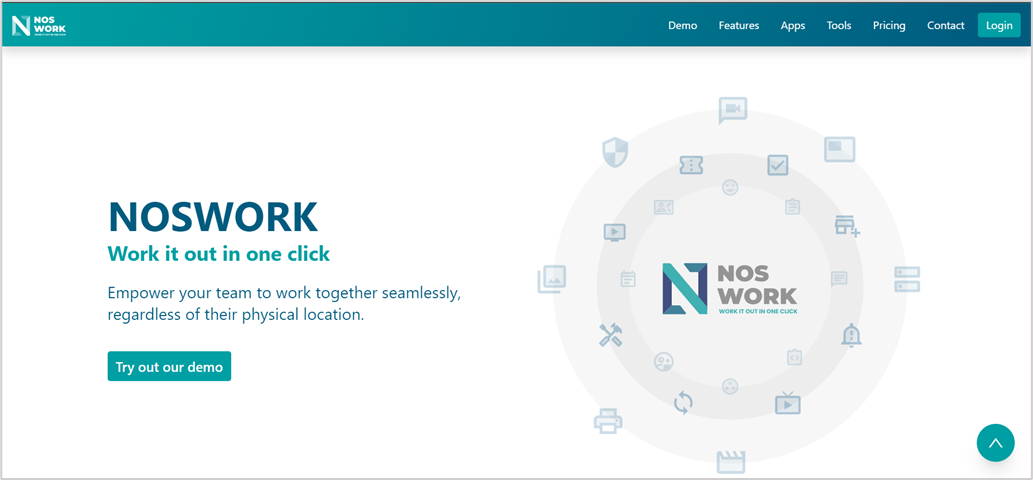
Figura 2 Landingpage/DEMO
En la parte superior de la vista destinada al DEMO (Ver Figura 2), se podrá visualizar además del logo del sistema, cada uno de los enlaces que forman parte del Landingpage, a los cuales el usuario podrá acceder para visualizar información. Al seleccionar cada enlace se mostrará la sección correspondiente.
Además, se muestra el botón Try out our demo que al ser seleccionado por el usuario mostrará una vista con información explicando el procedimiento que se realizará para visualizar el DEMO. (Ver Figura 3).
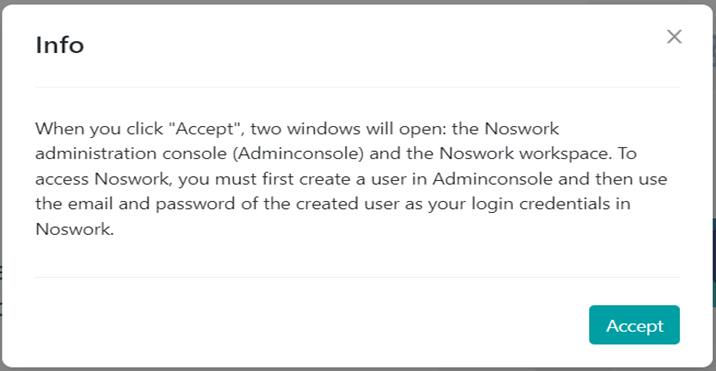
Figura 3 Mensaje de información
Al usuario seleccionar el botón Accept el sistema redirecciona hacia dos vistas de prueba: la vista de la consola de administración, donde el usuario podrá gestionar los usuarios de acuerdo al plan seleccionado (Ver punto 1.1.5) y que interactuarán con la vista de prueba del workspace (Ver Figura 4) y la vista del workspace donde el usuario podrá interactuar con las aplicaciones integradas en el mismo (Ver Figura 5).
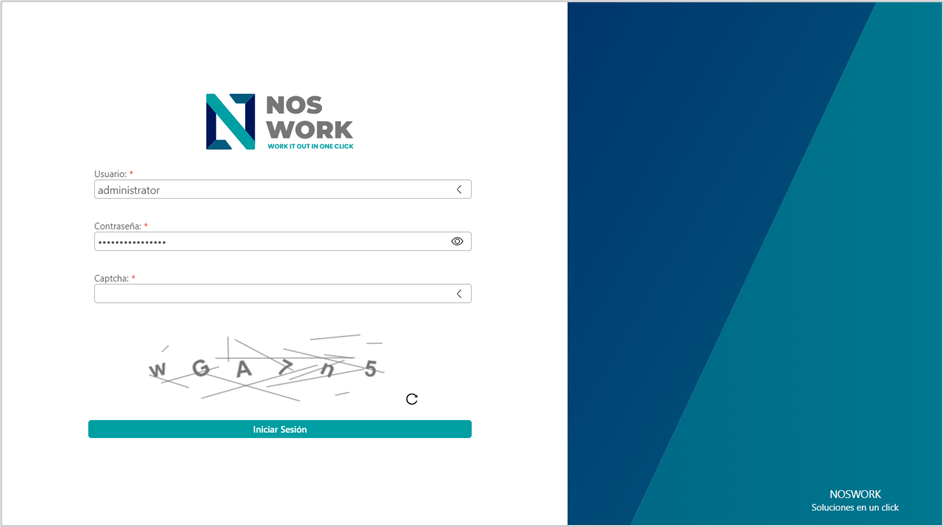
Figura 4 Consola de administración
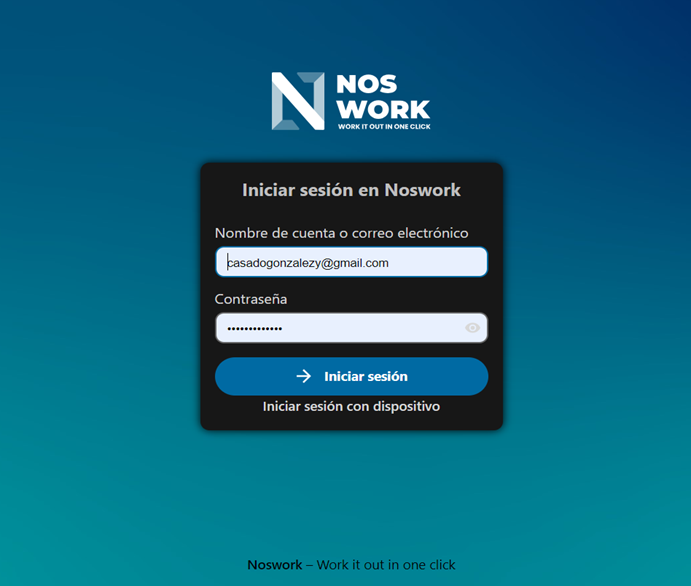
Figura 5 Noswork
1.1.2 Acceso a Features
El usuario selecciona el enlace FEATURES ubicado en la parte superior de la página principal del Landingpage (Ver Figura 1), el sistema dirige la vista a la sección destinada a los FEATURES. (Ver Figura 6).
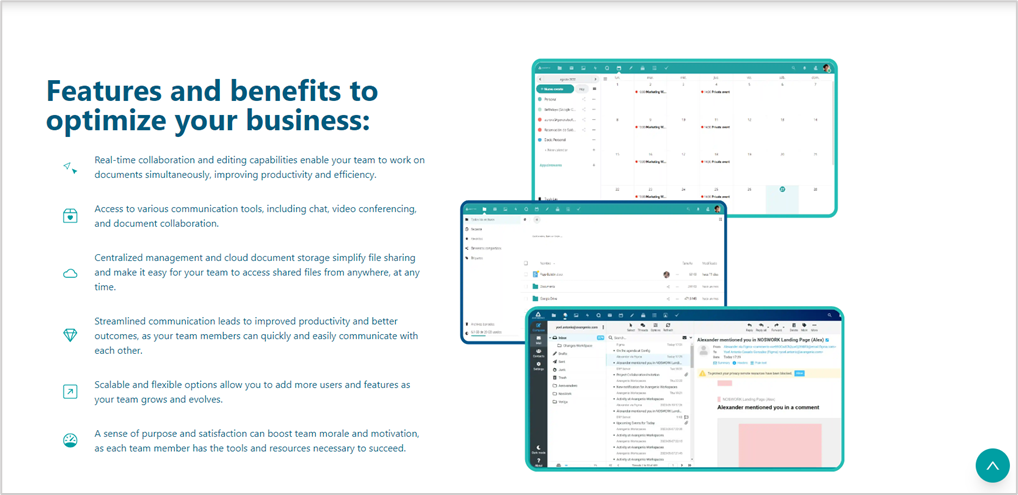
Figura 6 Landingpage/Features
En la vista destinada a FEATURES (Ver Figura 6), se podrán visualizar las principales características y beneficios que ofrece NOSWORK con el objetivo de optimizar el negocio del usuario.
1.1.3 Acceso a Apps
El usuario selecciona el enlace APPS ubicado en la parte superior de la página principal del Landingpage (Ver Figura 1), el sistema dirige la vista a la sección destinada a las APPS. (Ver Figura 7)
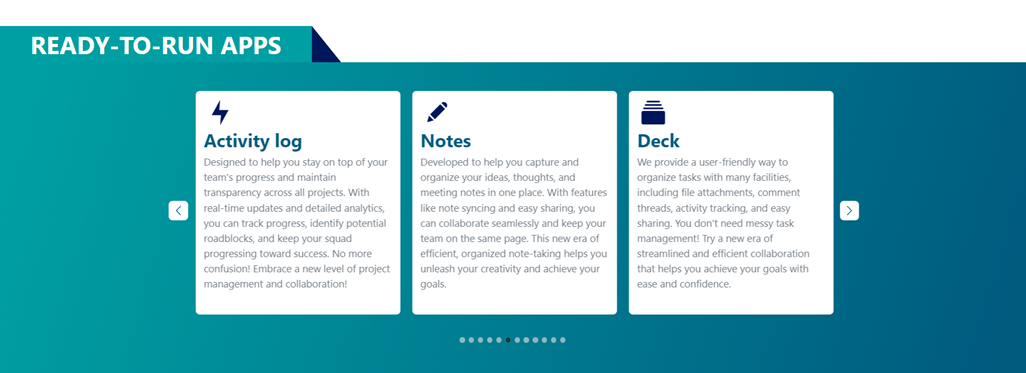
Figura 7 Landingpage/Apps
En la vista destinada a las Apps (Ver Figura 7), se podrá visualizar un carrusel de aplicaciones donde el usuario, deslizándose por las flechas ubicadas a los laterales del carrusel, podrá visualizar cada una de las aplicaciones integradas al Workspace y de cada una de ellas la siguiente información: Logo, Nombre y Descripción.
El carrusel de aplicaciones, de forma automática, irá presentando cada una de las aplicaciones, pero el usuario pude ser capaz de dirigir el flujo de presentación utilizando las flechas ubicadas a los laterales del carrusel.
1.1.4 Acceso a Tools
El usuario selecciona el enlace TOOLS ubicado en la parte superior de la página principal del Landingpage (Ver Figura 1), el sistema dirige a la sección destinada a TOOLS. (Ver Figura 8)

Figura 8 Landingpage/TOOLS
En la vista destinada a Tools (Ver Figura 8), se podrá visualizar las herramientas disponibles para su uso.
Además, se podrá visualizar el botón View more info, que una vez seleccionado, redireccionará al usuario a la vista de manuales de aplicaciones (Ver Figura 9), donde podrá obtener información detallada sobre como enlazar las aplicaciones móviles a las aplicaciones integradas en el workspace.
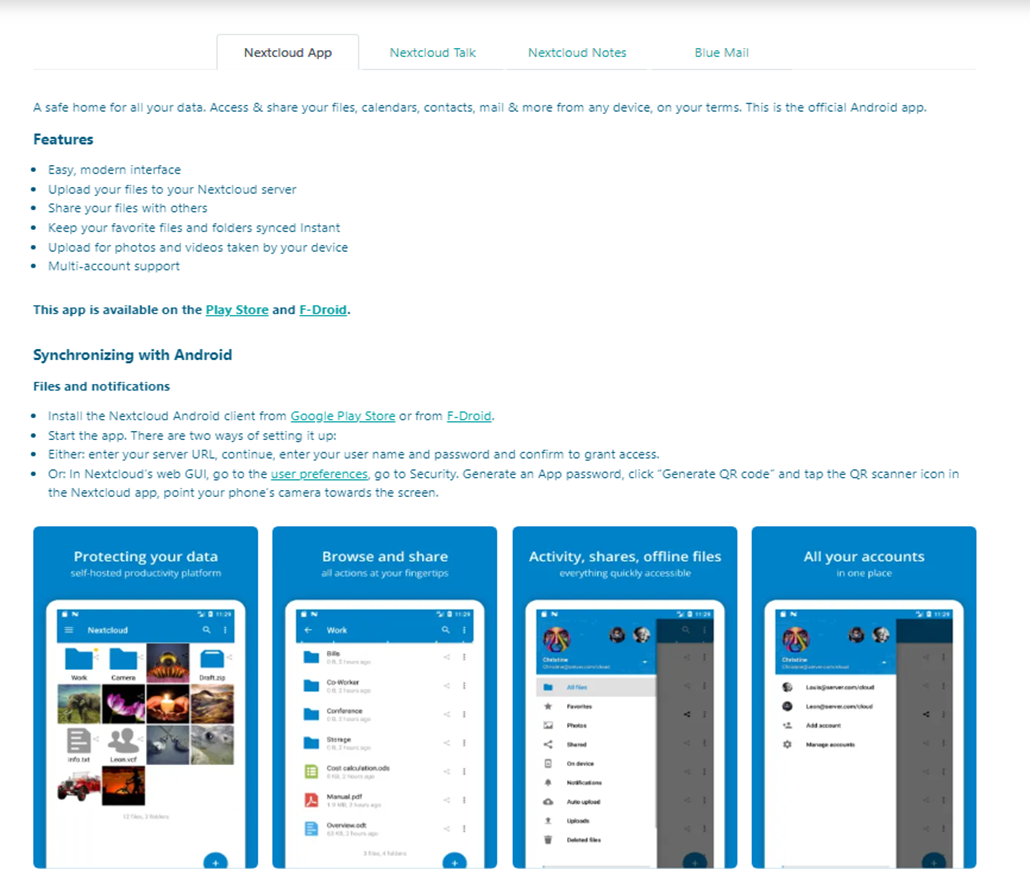 Figura 9 Manual de aplicaciones
1.1.5 Acceso a Pricing
El usuario selecciona el enlace PRICING ubicado en la parte superior de la página principal del Landingpage (Ver Figura 1), el sistema dirige a la sección destinada a PRICING. (Ver Figura 10)
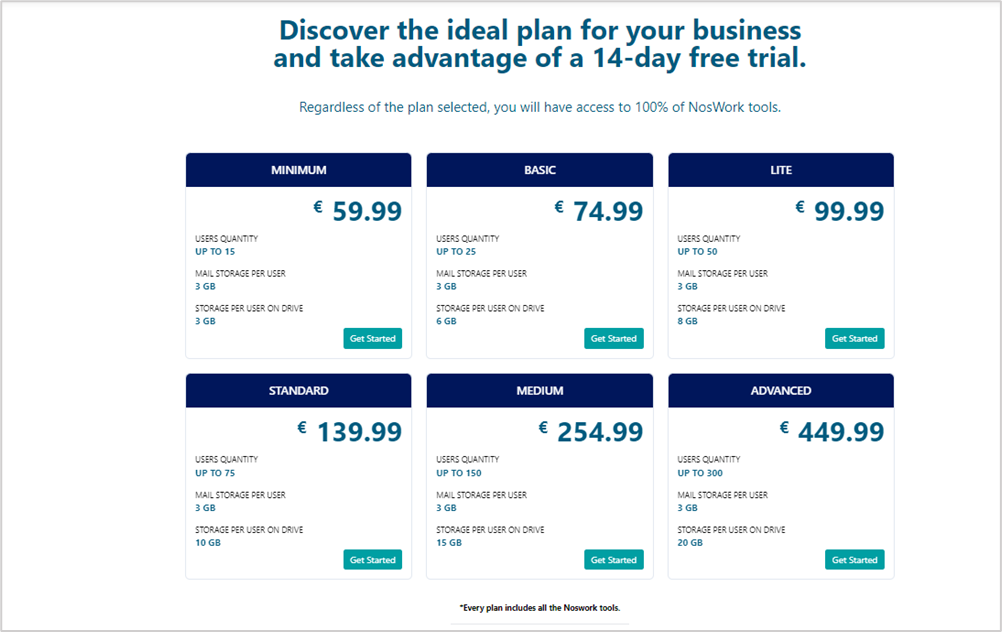 Figura 10 Landingpage/PRICING
En la vista destinada a Pircing (Ver Figura 10), se podrán visualizar los planes que conforman el servicio de NOSWORK. El usuario podrá visualizar de cada plan los siguientes datos: cantidad de usuario que pueden formar parte del plan, capacidad de almacenamiento de correo por usuario, capacidad de almacenamiento en disco por usuario y el precio del plan.
Además, se muestra el botón Get Started, que una vez seleccionado, permitirá al usuario iniciar el proceso de registro.
1.1.6 Acceso a Contact
El usuario selecciona el enlace CONTACT ubicado en la parte superior de la página principal del Landingpage (Ver Figura 1), el sistema muestra un formulario mediante el cual los usuarios podrán enviar cualquier sugerencia, duda o inquietud al equipo de soporte de NOSWORK. (Ver Figura 11).
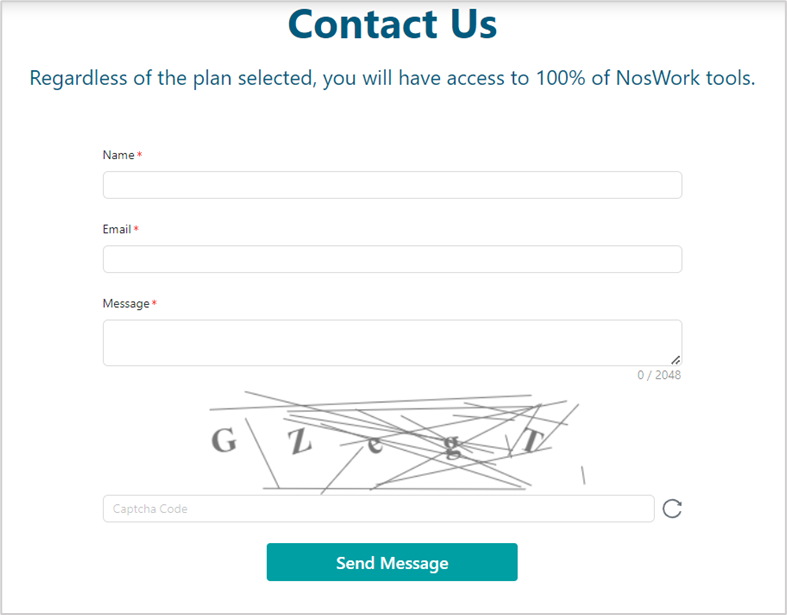
Figura 11 Landingpage/Contact
1.2 Registro en el sistema
1.2.1 Informacion de la Compañía
El usuario selecciona el botón Get Started (Ver Figura 1) en el home o en la sección Pricing (Ver Figura 10) y se muestra un formulario con dos pestañas: Star from scratch (Ver Figura 12) donde se registrarán los datos de la compañía a la cual pertenece el usuario, y Sig in to your account (Ver Figura 15) para iniciar sección en el sistema en caso de que el usuario posea una cuenta creada.
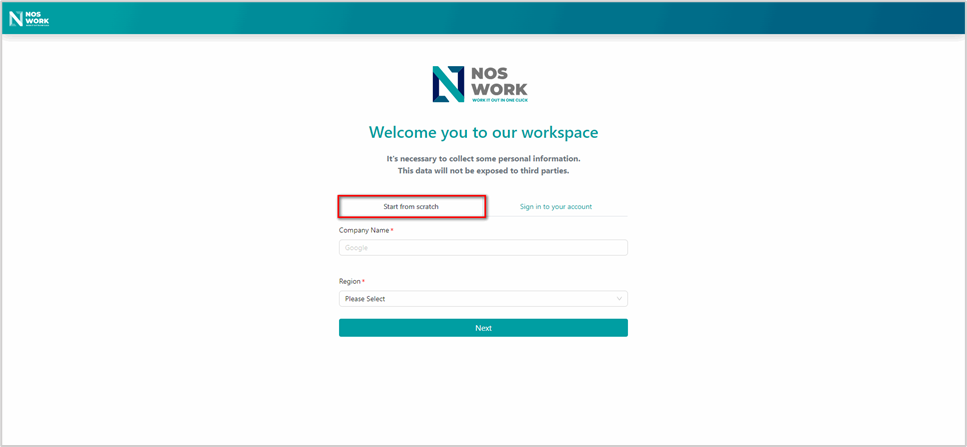
Figura 12 Start from scratch/Compañía
En la vista destinada al registro de los datos de la Compañía (pestaña Start from Scratch) (Ver Figura 12) se podrán visualizar los campos para guardar el nombre de la compañía y la región a la que pertenece.
Además, se muestra el botón Next que una vez seleccionado permite al usuario guardar los datos de la compañía y continuar al siguiente paso del registro.
1.2.2 Datos personales
Luego de haber registrado correctamente los datos de la compañía (Ver Figura 12) y seleccionado el botón Next se muestra en la pestaña Star from scratch el formulario (Ver Figura 13) donde se registrarán los datos personales del usuario.
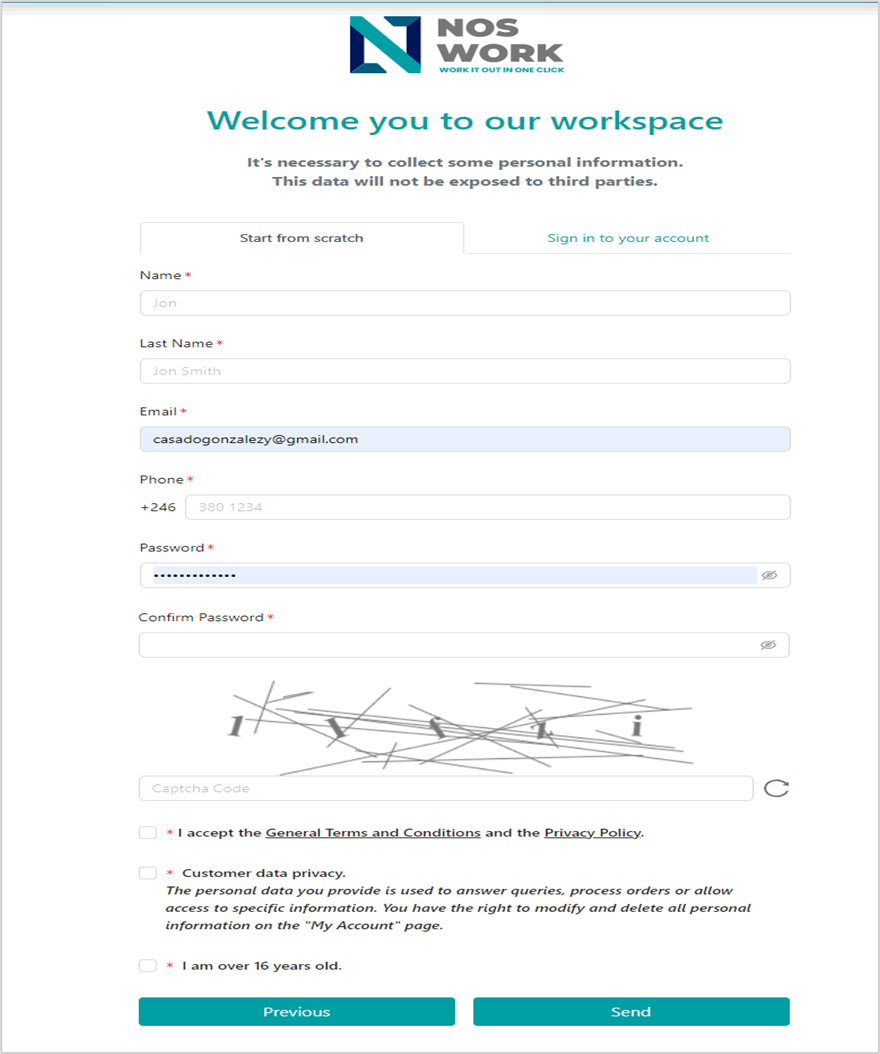
Figura 13 Registro/Datos personales
En la vista destinada a captar los datos personales del usuario (Ver Figura 13) se visualizarán los campos para guardar el nombre, apellidos, correo electrónico, teléfono de contacto y contraseña del usuario.
Además, se visualizan los campos (obligatorios) código captcha para verificar que el usuario no es un robot, los de tipo checkbox para permitir al usuario aceptar los Términos legales y Políticas de privacidad de los datos, y también para verificar que posee la mayoría de edad necesaria y requerida para obtener los servicios de NOSWORK (16 años).
También se visualizan los botones Previous que al ser seleccionado permitirá al usuario regresar al formulario de registro de los datos de la compañía, y el botón Send que al ser seleccionado le permitirá al usuario guardar los datos y a su vez, muestra una vista con información explicando el procedimiento que se realizará para la verificación de su cuenta (Ver Figura 14).
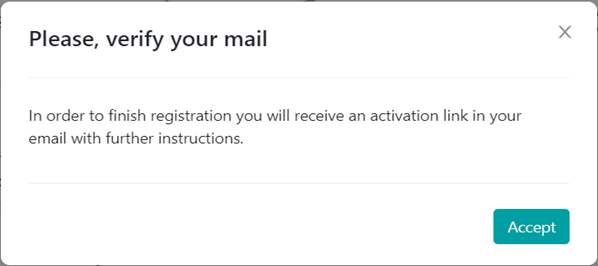
Figura 14 Mensaje de información
Al usuario seleccionar el botón Accept el sistema envía el correo para la verificación de la cuenta del usuario y lo redirecciona hacia el Landingpage (Ver Figura 1).
1.3 Login en el sistema
Luego de verificada la cuenta del usuario a través del enlace enviado a su correo electrónico, el sistema redirecciona al usuario a la ventana de acceso para iniciar sección y entrar al sistema (Ver Figura 15).
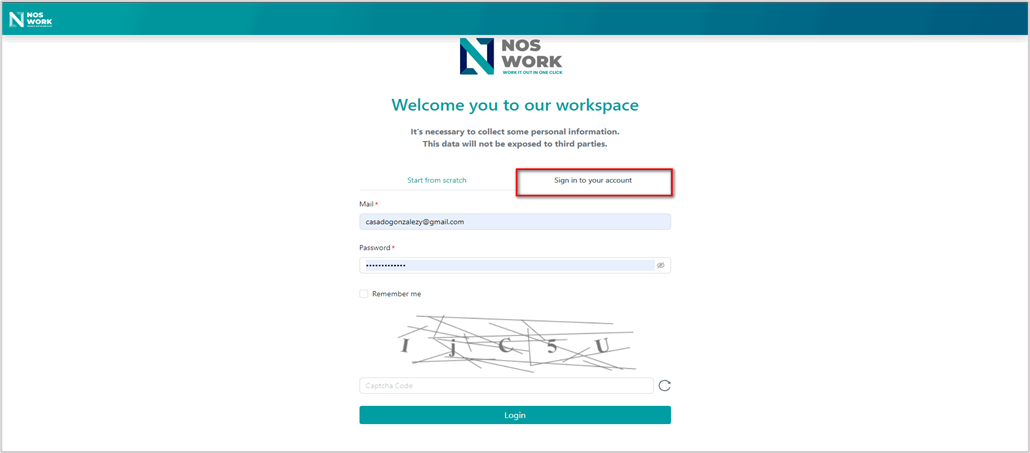
Figura 15 Login
En la vista destinada para el Login se muestran los campos para capturar el usuario (email) y la contraseña especificada en el proceso de registro para el acceso, también se muestra el campo de tipo checkbox para permitir al usuario recordar sus credenciales por un período de tiempo determinado, y el campo Código captcha para verificar que el usuario que está accediendo al sistema no es un robot.
Además, se muestra asociado al campo Captcha el botón Refresh para recargar el código captcha en caso de que el usuario no lo entienda o no pueda identificar bien. También se muestra el botón Login que al ser seleccionado permitirá validar si los datos son correctos y en caso afirmativo, poder entrar a la configuración de su perfil en el sistema (Ver Figura 16).
2. Mi perfil
Una vez el usuario haya realizado correctamente el proceso de login se muestra la página Mi perfil (Ver Figura 16).
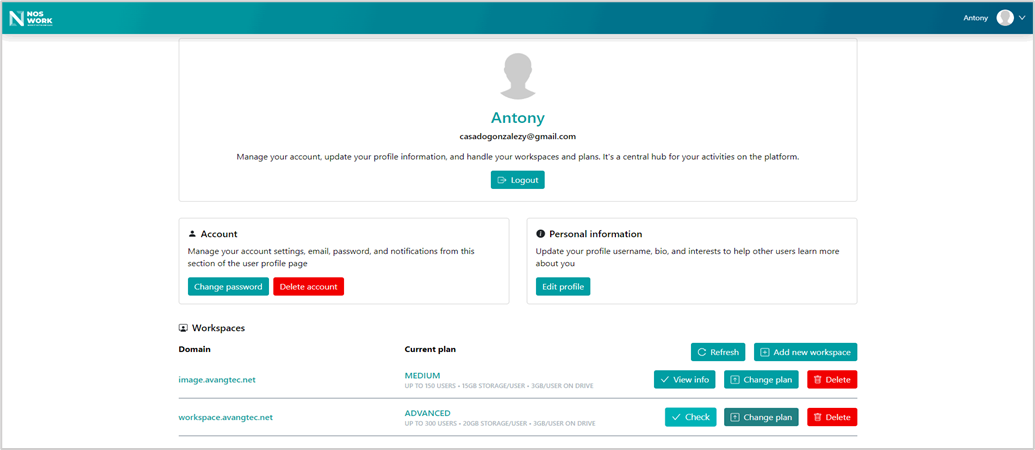
Figura 16 Perfil del usuario
En la vista Mi perfil (Ver Figura 16) se muestra la información del usuario autenticado, así como las acciones que podrá realizar desde su perfil. A continuación, se detallan y describen cada una de las acciones que podrá realizar el usuario como parte de la configuración de su cuenta.
2.1 Logout
En la vista Mi perfil al usuario seleccionar la opción Logout, ubicado debajo de la información del usuario o en el menú ubicado en la parte superior, el sistema cierra la sesión del usuario y muestra la vista del Landingpage (Ver Figura 1).
2.2 Configuración de su cuenta
En la vista Mi perfil en la sección Account el usuario podrá configurar su cuenta, email, contraseña y las notificaciones. (Ver Figura 17)
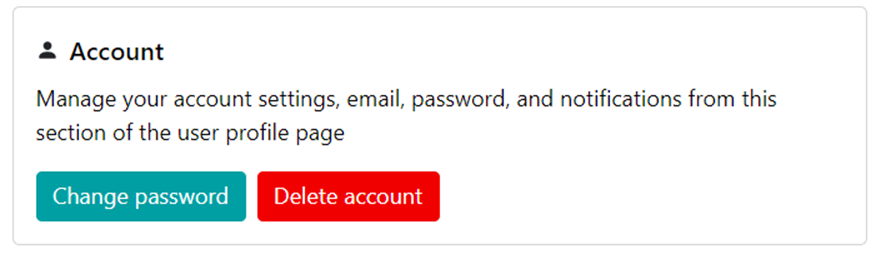
Figura 17 Account
2.2.1 Change password
En la sección Account (Ver Figura 17) el usuario selecciona la opción Change password, el sistema muestra un formulario (Ver Figura 18), donde el usuario podrá especificar la información para cambiar su contraseña.
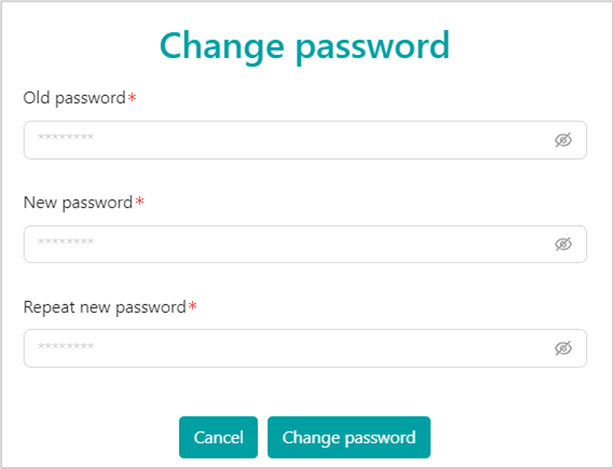
Figura 18 Change password
Una vez en el formulario para cambiar las credenciales si el usuario selecciona la opción Cancel el sistema regresa a la vista Mi perfil.
Una vez especificada la información para cambiar la contraseña, si el usuario selecciona la opción Change password, el sistema cambia el nombre del botón a Changing password hasta que termine de actualizar la contraseña. Una vez actualizada la contraseña, se muestra un mensaje informando que la contraseña fue cambiada exitosamente. (Ver Figura 19)

Figura 19 Mensaje de información
2.2.2 Delete account
En la sección Account (Ver Figura 17) el usuario selecciona la opción Delete account, el sistema muestra una ventana emergente para confirmar la operación (Ver Figura 20).
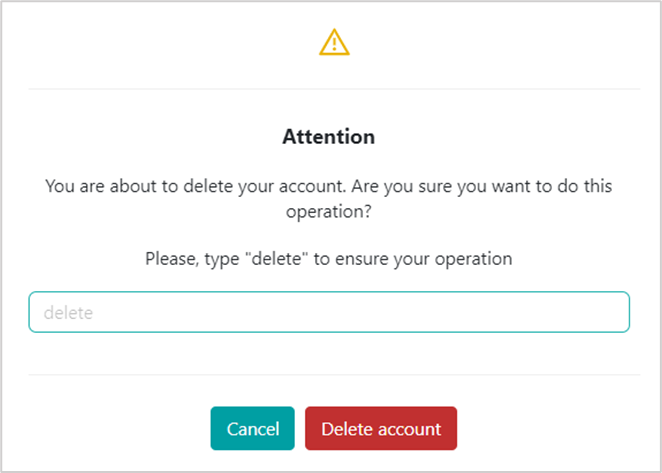
Figura 20 Delete account/Mensaje de confirmación
Una vez en el mensaje de confirmación para eliminar la cuenta, si el usuario selecciona la opción Cancel el sistema regresa a la vista Mi perfil.
El usuario para eliminar la cuenta debe especificar la palabra ¨delete¨ y luego debe seleccionar el botón Delete account, una vez seleccionado el botón, el sistema elimina la cuenta del usuario y muestra la vista del Landingpage (Ver Figura 1).
2.3 Configuración de su información personal
En la vista Mi perfil en la sección Personal information el usuario selecciona la opción Edit profile, el sistema muestra un formulario Edit Personal Information mediante el cual el usuario podrá editar su información personal. (Ver Figura 21)
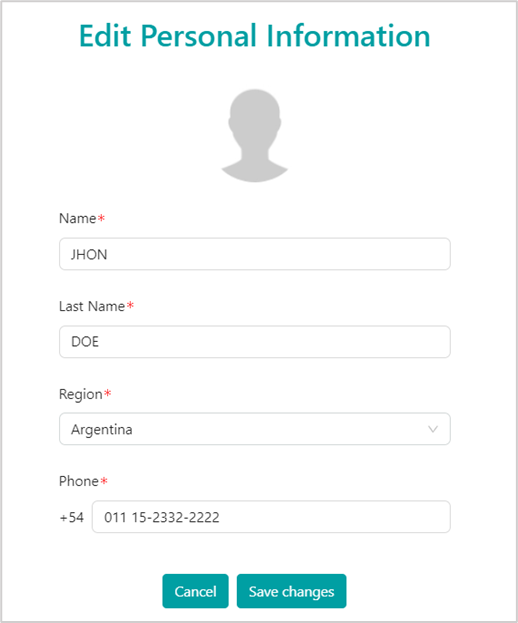
Figura 21 Editar información personal
Una vez en el formulario para editar la información, si el usuario selecciona la opción Cancel el sistema regresa a la vista Mi perfil.
Una vez modificados los datos si el usuario selecciona el botón Save changes, el sistema cambia el nombre del botón a Saving changes hasta que termine de actualizar la información. Una vez actualizados los datos, se muestra un mensaje informando que la actualización se realizó exitosamente (Ver Figura 22) y regresa a la vista Mi perfil.

Figura 22 Mensaje de información
2.4 Gestión de workspace
En la vista Mi perfil en la sección Workspaces el usuario podrá gestionar todos sus workspaces y se mostrará toda la información de los mismos. Si el usuario no tiene ningún workspace creado aún, en la sección solo se mostrará el botón Add workspace (Ver Figura 23), en caso contrario se muestra la lista de workspaces con las acciones a realizar sobre cada uno de estos. (Ver Figura 24)
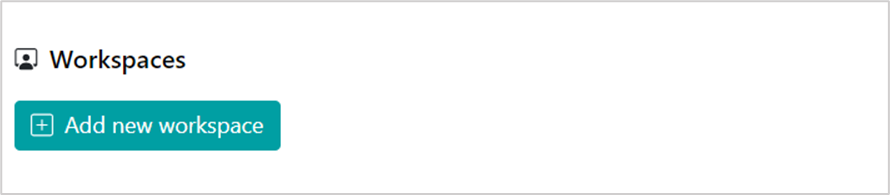
Figura 23 Workspace
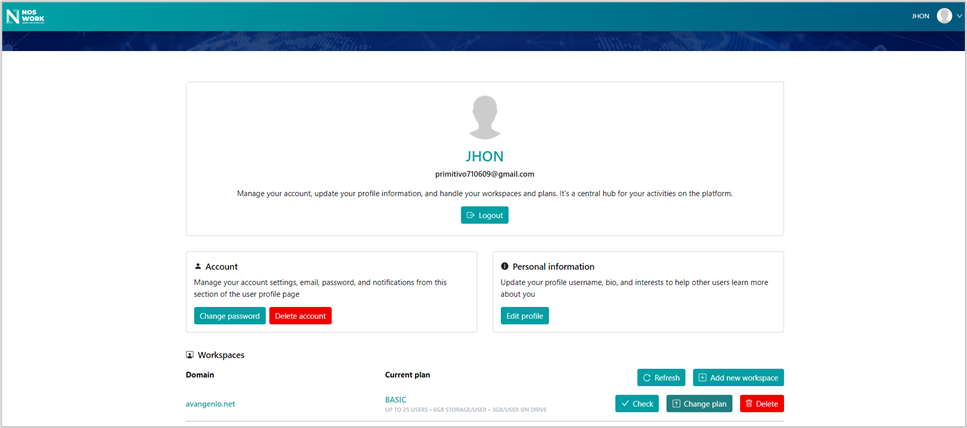
Figura 24 Workspace
2.4.1 Add workspace
En la vista Mi perfil en la sección Workspace el usuario selecciona la opción Add new workspace, el sistema muestra la vista que permite seleccionar un plan. (Ver Figura 25)
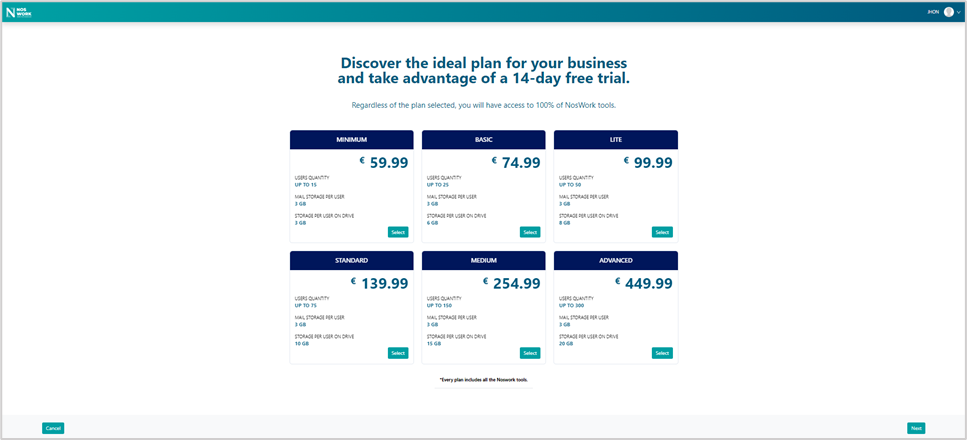
Figura 25 Adicionar workspace
Una vez en la vista para seleccionar el plan, si el usuario selecciona la opción Cancel el sistema regresa a la vista Mi perfil.
El usuario debe presionar el botón Select para seleccionar un plan, una vez seleccionado el botón cambia de nombre a Selected y de color a azul. Una vez seleccionado el plan el usuario debe seleccionar el botón Next, el sistema muestra la vista para definir el dominio usado por la compañía. (Ver Figura 26)
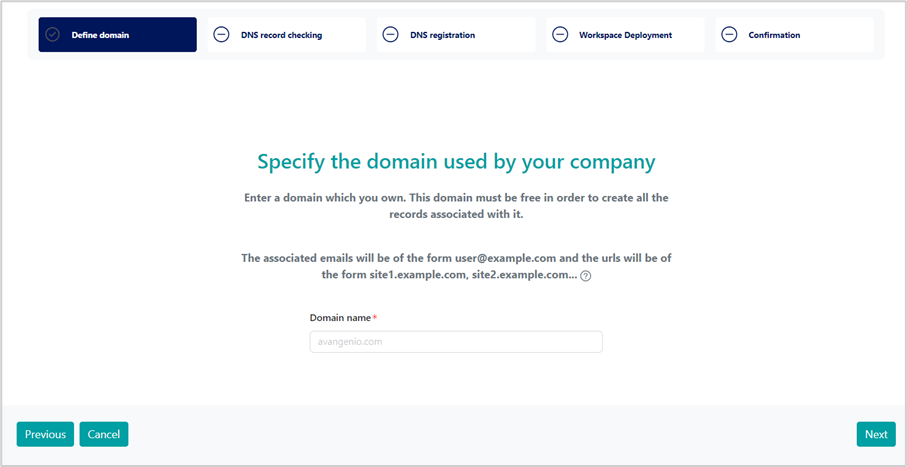
Figura 26 Adicionar workspace/Define domain
Una vez en la vista para definir el dominio, si el usuario selecciona la opción Cancel el sistema regresa a la vista Mi perfil. Si el usuario selecciona la opción Previos el sistema regresa a la vista anterior.
En la vista para definir el dominio el usuario especifica el nombre del dominio y luego seleccionar la opción Next. Una vez seleccionada la opción Next el sistema muestra una ventana emergente informando que el dominio fue añadido exitosamente. (Ver Figura 27)
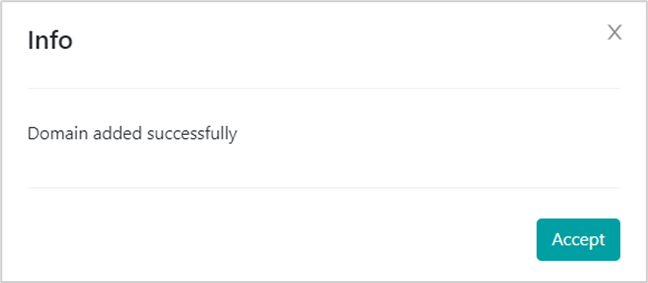
Figura 27 Adicionar worksapce/Dominio añadido
Una vez en la ventana emergente, cuando el usuario selecciona la opción Accept el sistema actualiza en color verde el paso de Define domine y muestra la vista para continuar la configuración del workspace: DNS record checking. (Ver Figura 28)
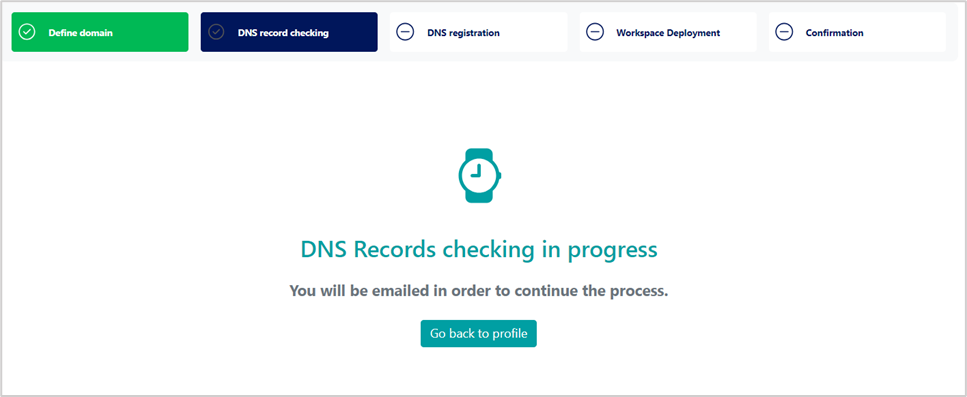
Figura 28 Adicionar workspace/Chequear DNS
Una vez en la vista DNS record checking (Ver Figura 28) el usuario debe seleccionar la opción Go back to profile, al seleccionar la opción el sistema muestra la vista de Mi perfil en la cual ya se puede visualizar que la información fue actualizada en el listado de workspace y debe esperar hasta que el equipo de soporte envíe el registro de DNS. (Ver Figura 29)
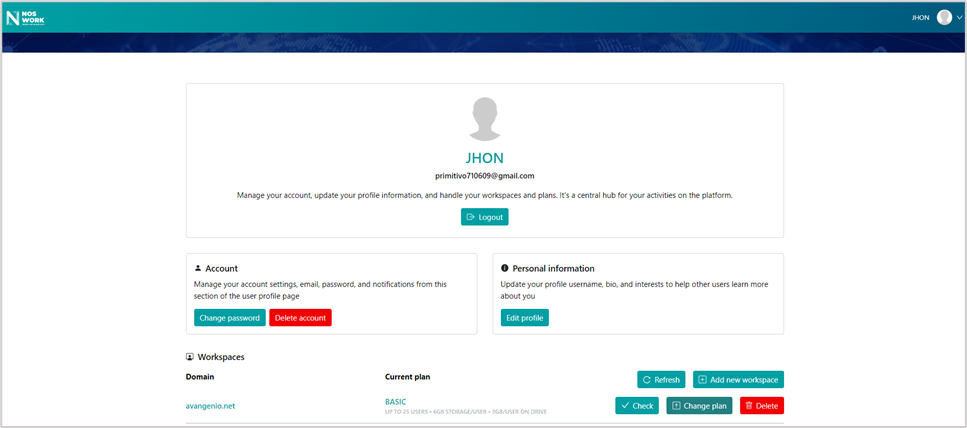
Figura 29 Workspace
Una vez el equipo de soporte envía los registros DNS el botón Check se pondrá a parpadear como señal de que el usuario puede continuar con el proceso. El usuario selecciona la opción Check, el sistema muestra la vista DNS registration que permite al usuario continuar con el proceso, además muestra en color verde la pestaña DNS record checking como señal de que ya se completó ese paso. (Ver Figura 30).
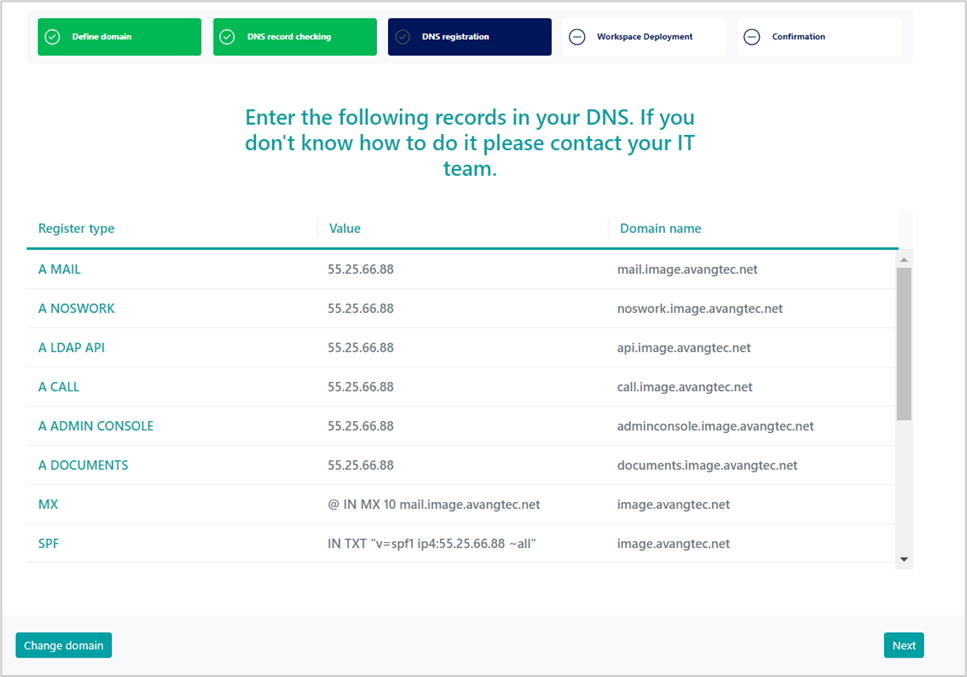
Figura 30 Adicionar workspace/ Registro de DNS
Una vez en la vista para el registro del DNS, si el usuario selecciona la opción Change domain el sistema regresa al paso Define domain y debe empezar el proceso nuevamente. Si el usuario selecciona la opción Next, el sistema marca en verde la pestaña DNS registration y muestra la vista Workspace Deployment. (Ver Figura 31)
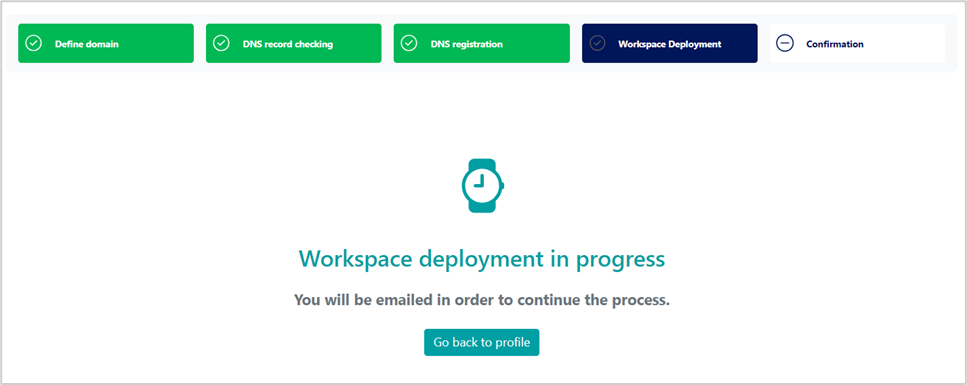
Figura 31 Adicionar workspace/Workspace Deployment
Una vez en la vista Workspace Deployment (Ver Figura 31) el usuario debe seleccionar la opción Go back to profile, al seleccionar la opción el sistema muestra la vista de Mi perfil en la cual ya se puede visualizar que la información fue actualizada en el listado de workspace y debe esperar hasta que el equipo de soporte envíe a través de correo electrónico las credenciales de acceso y los enlaces al workspace y a la Consola de Administración. (Ver Figura 29)
Una vez el equipo de soporte realiza las configuraciones pertinentes el botón Check cambia a View info (Ver Figura 32).
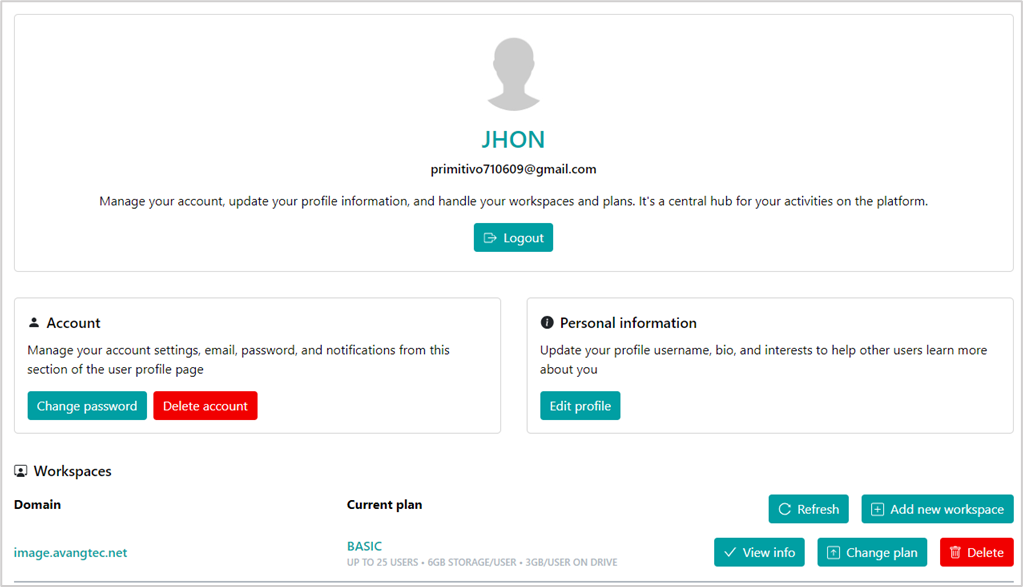
Figura 32 Adicionar workspace/ View info
El usuario selecciona el botón View info, el sistema muestra la vista Confirmation donde se muestra la información del workspace, dígase: URL de acceso a la administración, URL del correo, URL de acceso al workspace, el usuario de administración y la contraseña. (Ver Figura 33)
La contraseña se mostrará encriptada, si el usuario desea visualizar la contraseña deberá seleccionar el ícono de ojo ubicado en el lateral del campo contraseña, una vez seleccionado el ícono el sistema debe mostrar la contraseña.
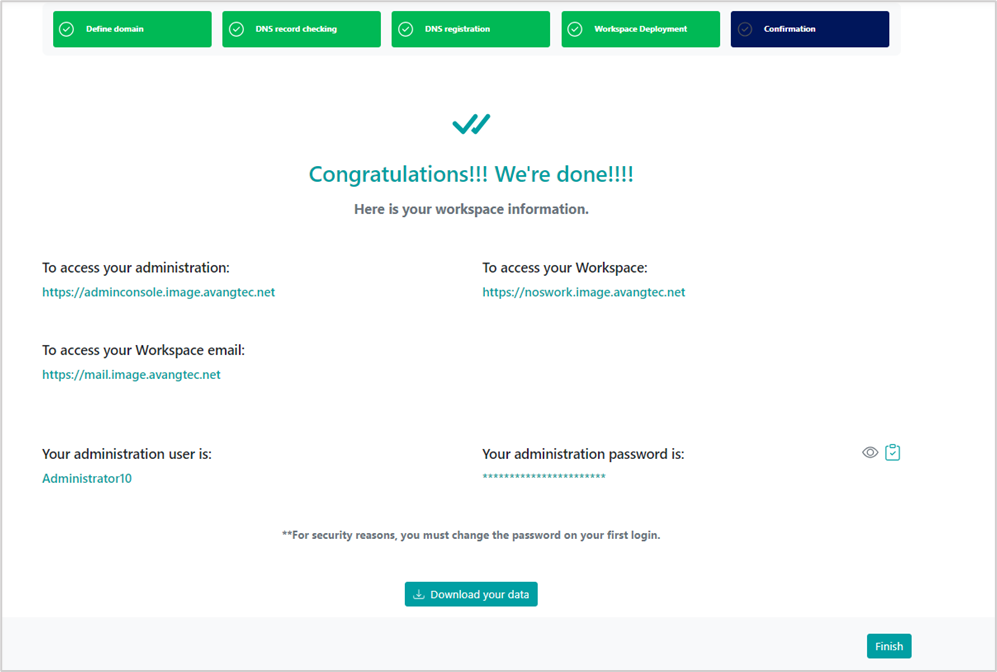
Figura 33 Adicionar workspace/View info
El usuario selecciona el botón Download your data, el sistema descarga en un archivo toda la información de acceso.
El usuario selecciona el botón Finish, el sistema muestra una ventana emergente para darle la bienvenida al usuario. (Ver Figura 34)
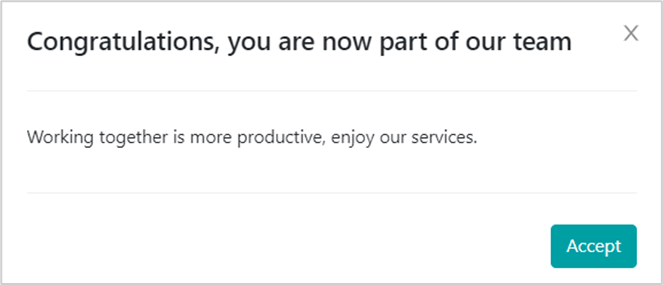
Figura 34 Adicionar workspace/Finish
El usuario selecciona el botón Accept, el sistema regresa al perfil del usuario con la lista actualizada. (Ver Figura 35).
Nota: A partir de este momento comienza el periodo de Prueba gratis de utilización de los servicios de NOSWORK para los usuarios.
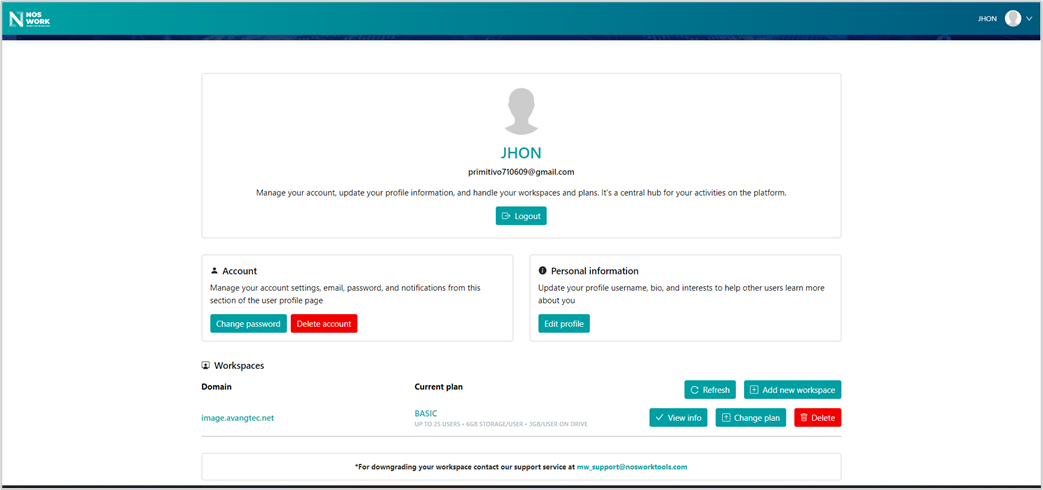
Figura 35 Mi perfil
2.4.2 Refresh
En la vista Mi perfil en la sección Workspace el usuario selecciona la opción Refresh, el sistema actualiza los datos de la sección.
2.4.3 Add new workspace
En la vista Mi perfil en la sección Workspace el usuario selecciona la opción Add new workspace, que forma parte de las opciones flotantes en el listado de workspaces, el sistema permite realizar el mismo proceso descrito anteriormente para adicionar otro workspace. (Ver epígrafe 2.4.1)
2.4.4 View info
En la vista Mi perfil en la sección Workspace el usuario selecciona la opción View info, el sistema muestra la vista que permite visualizar toda la información de acceso. (Ver Figura 33)
2.4.5 Change plan
En la vista Mi perfil en la sección Workspace el usuario selecciona la opción Change plan, el sistema muestra una ventana emergente con los planes y permite cambiar el plan que se está utilizando hasta el momento. (Ver Figura 36)
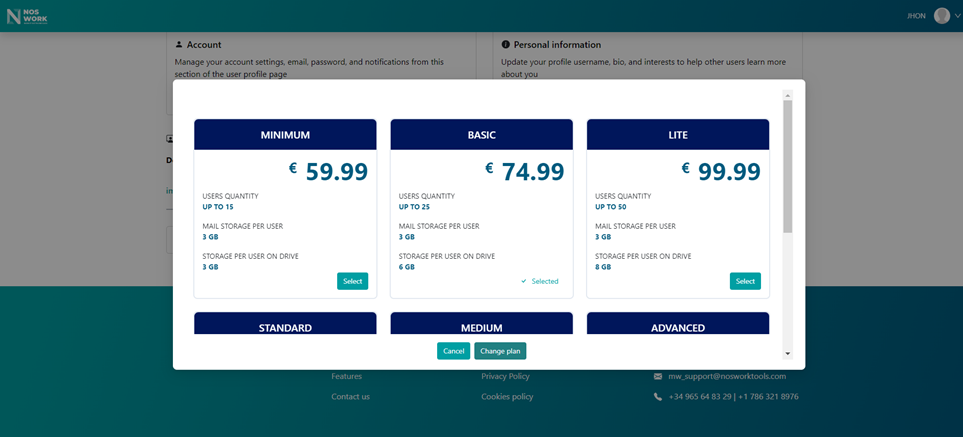
Figura 36 Cambiar plan
En la vista para Cambiar el plan el sistema muestra todos los planes disponibles, el plan en uso no podrá seleccionarse, sino que se muestra como Selected.
Si el usuario selecciona la opción Cancel el sistema regresa a la vista Mi perfil.
Para cambiar un plan el usuario debe seleccionar el botón Select asociado al plan por el cual desea cambiar. Además, debe seleccionar el botón Change plan, una vez seleccionada esta opción el sistema envía la solicitud para el cambio de plan, regresa a la vista Mi perfil y cambia el botón Change plan asociado al elemento en la tabla por el botón Changing plan.
Una vez el equipo de soporte acepte la solicitud de cambio de plan se actualiza la vista con el nuevo plan.
2.2.6 Delete
En la vista Mi perfil en la sección Workspace el usuario selecciona la opción Delete, el sistema muestra una ventana emergente para confirmar la eliminación. (Ver Figura 37)
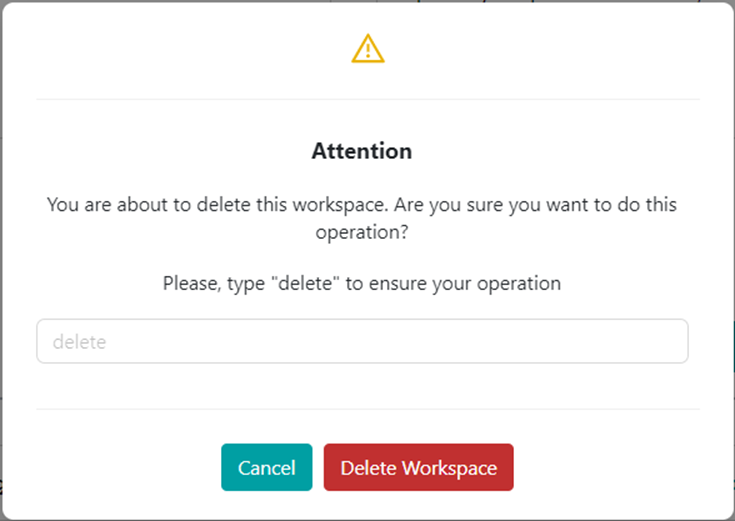
Figura 37 Delete workspace/Mensaje de confirmación
Una vez en el mensaje de confirmación para eliminar el elemento, si el usuario selecciona la opción Cancel el sistema regresa a la vista Mi perfil.
El usuario para eliminar el elemento debe especificar la palabra “delete” y luego debe seleccionar el botón Delete Workspace, una vez seleccionado el botón, el sistema cambia el nombre del botón Delete Workspace a Sending request hasta completar la operación, y luego cambia el nombre del botón Delete a Deleting (Ver Figura 38), y se deshabilitan los botones View info y Change plan.

Figura 38 Delete workspace Figura38