Instalar y configurar el cliente desktop de Nextcloud en Mac Os.
1-Ir a la web oficial de Nextcloud en español (https://nextcloud.com/es/)
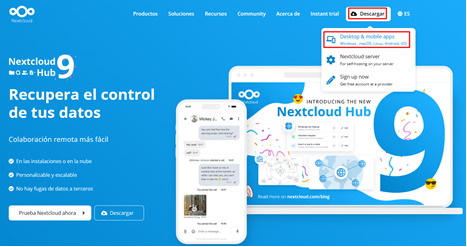
2-Seleccionar Descargar Desktop & mobile apps.
 |
|---|
| Figura 1. Página oficial.. |
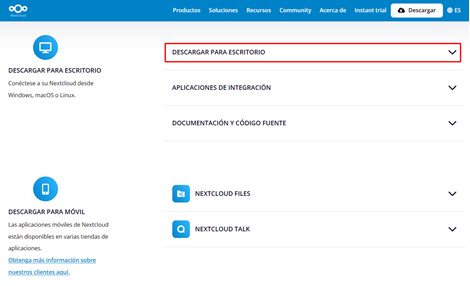
3-Desplegar DESCARGAR PARA ESCRITORIO.
 |
|---|
| Figura 1. Descargar aplicación. |
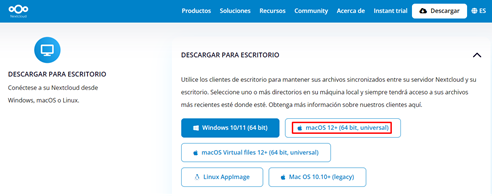
4-Seleccionar macOs 12 +(64 bits, universal)
 |
|---|
| Figura 3. Seleccionar sistema operativo. |
5-Esperar que termine la descarga.
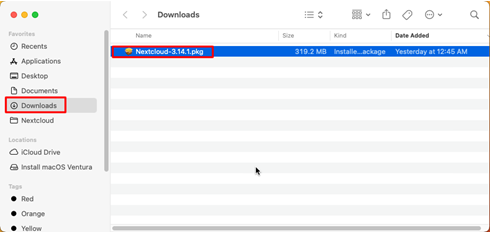
6-En Finder Download buscar el paquete descargado.
 |
|---|
| Figura 4. Seleccionar paquete descargado. |
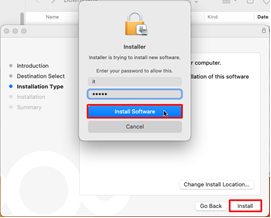
7-Instalar la app. Le pedirá contraseña para instalar.
 |
|---|
| Figura 5. Instalar aplicación. |
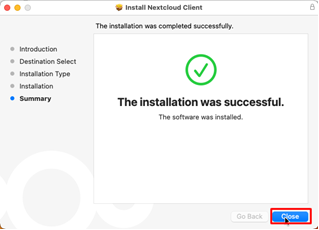
8-Al terminar pulsar Close.
 |
|---|
| Figura 6. Cerrar. |
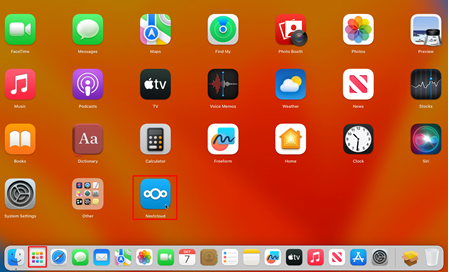
9-Ir a aplicaciones y ejecutar Nextcloud.
 |
|---|
| Figura 7. Ejecutar Nextcloud. |
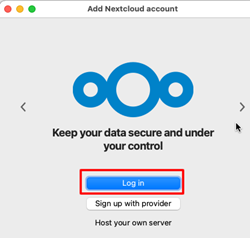
10-Al aparecer esta ventana seleccionar Login, ignore las demás opciones.
 |
|---|
| Figura 8. Seleccionar Login. |
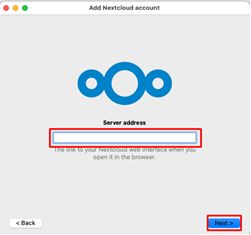
11-Escriba la url de su servidor de Nextcloud y presione next. Ejemplo: https://server.midominio.com
 |
|---|
| Figura 9. Url del servidor. |
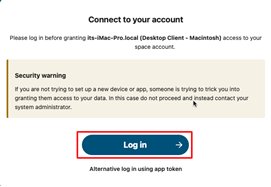
12-Aparecerá un aviso de seguridad, presionar Login nuevamente.
 |
|---|
| Figura 10. Seleccionar Login nuevamente. |
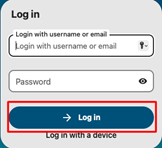
13-Use su usuario y contraseña para autenticarse.
 |
|---|
| Figura 11. Autenticarse. |
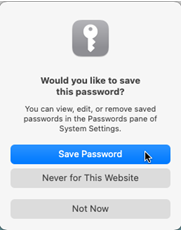
14-Seleccione si recordará su contraseña o no.
 |
|---|
| Figura 12. Seleccionar guardar contraseña o no. |
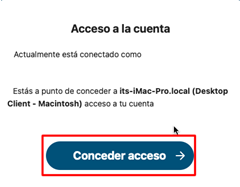
15-Se le pedirá confirmación de acceso. Presionar conceder acceso.
 |
|---|
| Figura 13. Conceder acceso. |
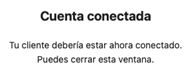
16-Aparecerá un mensaje indicándole que ha conectado la aplicación a su cuenta.
 |
|---|
| Figura 14. Cuenta conectada. |
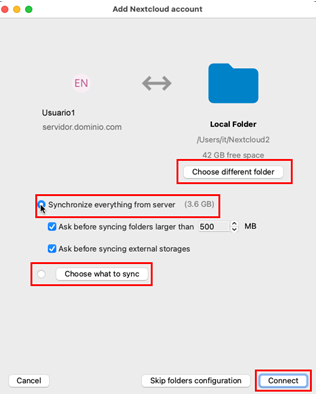
17-Se le mostrará esta pantalla en la cual seleccionará si va a usar la carpeta por defecto para sincronizar sus datos, puede dejarlo así o escoger otra ubicación.
18-Puede escoger si sincronizar todos sus datos de Nextcloud a la carpeta anteriormente seleccionada o definir que va a sincronizar. Elija y presione Connect.
 |
|---|
| Figura 15. Seleccionar opciones de sincronización. |
19-Debe ir a la esquina superior derecha de su Mac y seleccionar el pequeño icono que le mostramos en la imagen a continuación.
 |
|---|
| Figura 16. Seleccionar ícono de la aplicación. |
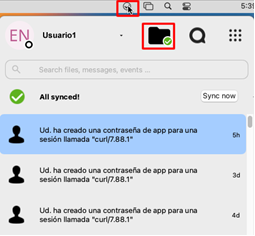
20-Se desplegará el panel de la aplicación. Después de eso seleccione el icono de carpeta.
 |
|---|
| Figura 17. Seleccionar ícono de la carpeta. |
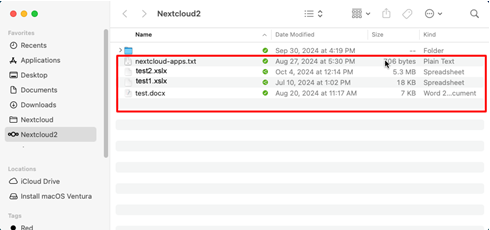
21-Podrá comprobar que sus documentos se han sincronizado.
 |
|---|
| Figura 18. Comprobar sincronización. |
Agregar una segunda cuenta para alternar entre ambas.
1-Debe ir a la esquina superior derecha de su Mac y seleccionar el pequeño icono que le mostramos en la imagen a continuación.
 |
|---|
| Figura 19. Seleccionar ícono de la aplicación. |
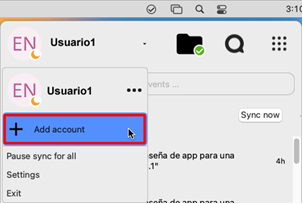
2-Aparecerá el panel con el usuario activo actualmente. Seleccione la opción Add account.
 |
|---|
| Figura 20. Add account. |
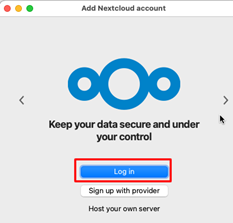
3-Al aparecer esta ventana seleccionar Login, ignore las demás opciones.
 |
|---|
| Figura 21. Seleccionar Login. |
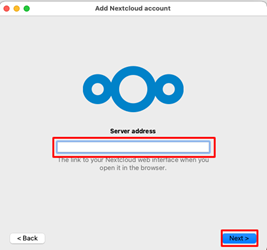
4- Escriba la url de su servidor de Nextcloud y presione next. Ejemplo: https://server.midominio.com
 |
|---|
| Figura 22. Url del servidor. |
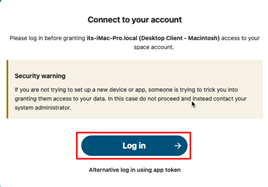
5-Aparecerá un aviso de seguridad, presionar Login nuevamente.
 |
|---|
| Figura 23. Seleccionar Login nuevamente. |
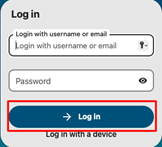
6-Use su usuario y contraseña para autenticarse.
 |
|---|
| Figura 24. Autenticarse. |
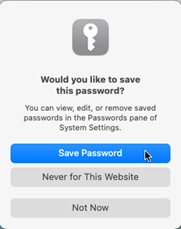
7-Seleccione si recordará su contraseña o no.
 |
|---|
| Figura 25. Seleccionar guardar contraseña o no. |
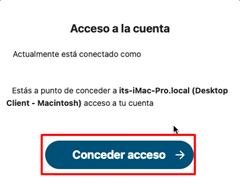
8-Se le pedirá confirmación de acceso. Presionar conceder acceso.
 |
|---|
| Figura 26. Conceder acceso. |
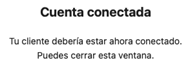
9-Aparecerá un mensaje indicándole que ha conectado la aplicación a su cuenta.
 |
|---|
| Figura 27. Cuenta conectada. |
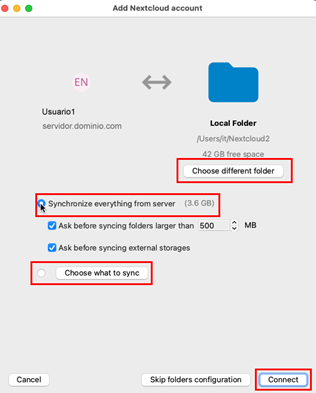
10-Se le mostrará esta pantalla en la cual seleccionará si va a usar la carpeta por defecto para sincronizar sus datos, cerciórese de no usar la misma carpeta que el usuario1.
11-Puede escoger si sincronizar todos sus datos de Nextcloud a la carpeta anteriormente seleccionada o definir que va a sincronizar. Elija y presione Connetc.
 |
|---|
| Figura 28. Seleccionar opciones de sincronización. |
12-Debe ir a la esquina superior derecha de su Mac y seleccionar el pequeño icono que le mostramos en la imagen a continuación.
 |
|---|
| Figura 29. Seleccionar ícono de la aplicación. |
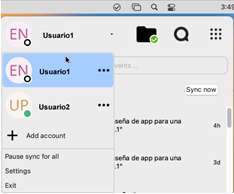
13-Podrá comprobar que ya se muestran los dos usuarios y puede alternar entre ellos según su necesidad.
 |
|---|
| Figura 30. Seleccionar usuario. |
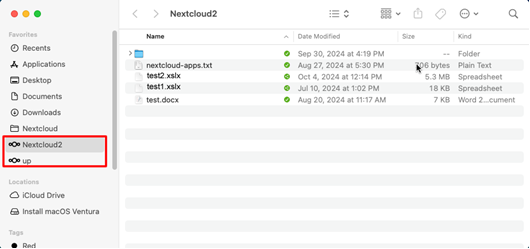
14-Para acceder de manera rápida a cada una de las carpetas de los dos usuarios puede usar finder. Estas se mostrarán a la izquierda como se puede observar en la figura siguiente:
 |
|---|
| Figura 31. Cambiar directorio de trabajo. |